Masz mikrofon i laptop, ale dźwięk nie działa tak, jak powinien? Z tego artykułu dowiesz się, jak podłączyć mikrofon do laptopa krok po kroku. Poznasz też najczęstsze problemy i sposoby ich naprawy.
Jakie rodzaje mikrofonów można podłączyć do laptopa?
Zanim zaczniesz cokolwiek podpinać, warto wiedzieć, z jakim typem mikrofonu masz do czynienia. Od tego zależy, do którego gniazda wszystko podłączysz i jakie ustawienia systemu dźwięku w Windows będą potrzebne. Inaczej zachowa się prosty mikrofon mini jack, inaczej model USB, a jeszcze inaczej sprzęt bezprzewodowy Bluetooth.
W większości przypadków laptopy obsługują kilka standardów jednocześnie. Masz więc sporą swobodę wyboru sprzętu. Przy spotkaniach online, lekcjach zdalnych czy nagrywaniu podcastu przydaje się świadomość, które rozwiązanie da lepszą jakość i mniej problemów z konfiguracją.
Mikrofon mini jack 3,5 mm
Najczęściej spotykany w prostych mikrofonach biurkowych, gamingowych oraz w zestawach słuchawkowych jest wtyk 3,5 mm. Może to być klasyczny wtyk TRS (trzy „paski” na końcówce) używany wyłącznie do mikrofonu albo wtyk TRRS obsługujący jednocześnie słuchawki i mikrofon. Starsze laptopy mają dla nich dwa osobne gniazda, nowsze jedno wspólne combo.
Jeśli kupiłeś osobne słuchawki i osobny mikrofon, zwykle mają dwa oddzielne przewody – zielony dla dźwięku i różowy dla mikrofonu. Do komputerów z dwoma gniazdami takie rozwiązanie pasuje od razu. Problem zaczyna się, gdy w laptopie jest tylko jedno wejście mini jack.
Mikrofon USB
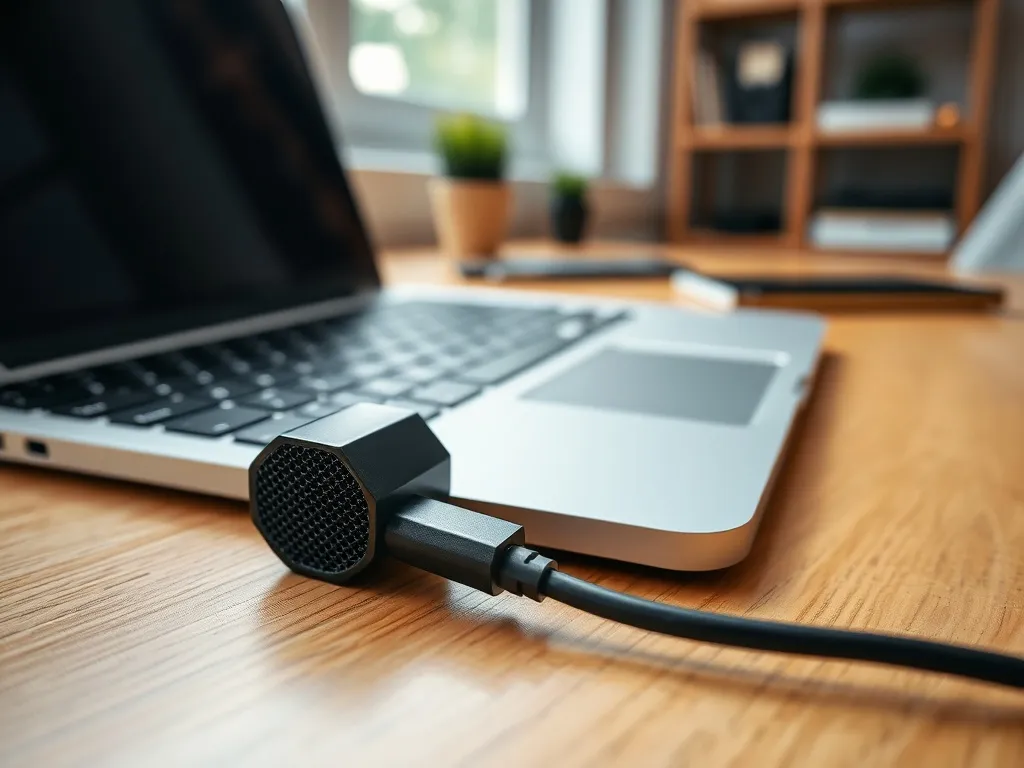
Mikrofony USB zyskały ogromną popularność w ostatnich latach. Dla użytkownika sprawa wygląda bardzo prosto. Wystarczy wpiąć kabel do wolnego portu USB i po chwili system Windows sam wykryje nowe urządzenie nagrywające. W większości modeli nie trzeba instalować dodatkowych sterowników.
Takie mikrofony często oferują lepszą jakość nagrań niż proste modele mini jack. Mają wbudowaną kartę dźwiękową, dzięki czemu omijają ograniczenia modułu audio w laptopie. To dobry wybór do nagrywania lektorów, streamingu, podcastów czy profesjonalnych wideokonferencji.
Mikrofon Bluetooth
Mikrofon może być też częścią bezprzewodowego zestawu słuchawkowego. Wtedy łączysz się z laptopem przez Bluetooth. Większość współczesnych notebooków ma wbudowany moduł BT, więc nie ma potrzeby kupowania żadnych dodatkowych kart.
Zaletą takiego rozwiązania jest pełna swoboda ruchu. Nie martwisz się długością kabla i plączącymi się przewodami. Musisz jednak liczyć się z opóźnieniem dźwięku i koniecznością regularnego ładowania baterii w słuchawkach czy mikrofonie.
Jak podłączyć mikrofon do laptopa krok po kroku?
Sposób podłączenia zależy od typu mikrofonu, ale ogólna logika jest podobna. Najpierw podpinasz urządzenie fizycznie, potem przechodzisz do ustawień dźwięku w systemie i wybierasz właściwe źródło wejściowe. Warto też sprawdzić, czy program, w którym rozmawiasz lub nagrywasz, używa tego samego mikrofonu.
Mikrofon USB
W przypadku mikrofonu USB cała operacja trwa zwykle kilkanaście sekund. Sprzęt jest wykrywany jako oddzielna karta dźwiękowa, więc nie musisz korzystać z gniazda mini jack w laptopie. To często rozwiązuje problemy z kiepską jakością lub zakłóceniami z wbudowanego wejścia audio.
Po podłączeniu mikrofonu USB możesz od razu przejść do ustawień i sprawdzić, czy system go „widzi”. Zdarza się, że Windows automatycznie ustawia go jako domyślne urządzenie nagrywające, ale nie zawsze. Krótka kontrola oszczędzi Ci nerwów podczas ważnej rozmowy.
Mikrofon mini jack – dwa gniazda w laptopie
Jeśli masz starszego laptopa z dwoma osobnymi gniazdami mini jack, podłączenie jest intuicyjne. Zielone gniazdo to słuchawki, różowe to mikrofon. Wtyczkę z przewodu mikrofonu wkładasz do różowego portu, a przewód słuchawek do zielonego. System powinien od razu zarejestrować obecność zewnętrznego mikrofonu.
Laptopy z dwoma gniazdami zwykle dobrze współpracują z klasycznymi headsetami komputerowymi. Nie potrzebujesz żadnych przejściówek ani rozdzielaczy. Warto tylko sprawdzić, czy w ustawieniach dźwięku jako wejście wybrany jest „Mikrofon – Realtek High Definition Audio” lub zbliżona nazwa.
Mikrofon mini jack – jedno gniazdo combo
Nowsze notebooki – jak Asus R556LB czy wiele modeli z Windows 10 – mają jedno gniazdo combo 3,5 mm. Obsługuje zarówno słuchawki, jak i mikrofon w standardzie TRRS. Takie złącze świetnie współpracuje z zestawami z telefonów, gdzie jeden przewód obsługuje wszystko naraz.
Problem pojawia się, gdy masz osobne słuchawki i mikrofon, czyli dwa przewody zakończone wtykami TRS. Włożenie tylko jednej wtyczki sprawi, że albo będziesz słyszeć dźwięk bez mikrofonu, albo odwrotnie. W tej sytuacji konieczna jest specjalna przejściówka – rozdzielacz sygnału.
Jak podłączyć mikrofon do laptopa z jednym wejściem?
Laptop z jednym wejściem mini jack wcale nie ogranicza Twoich możliwości. Trzeba tylko zadbać o właściwą przejściówkę. Dobrze dobrany adapter rozdzieli sygnał z gniazda combo na dwa osobne wtyki: jeden dla mikrofonu i jeden dla słuchawek.
Jaki rozdzielacz mini jack wybrać?
Na rynku znajdziesz dziesiątki różnych rozdzielaczy – od bardzo tanich po bardziej trwałe modele. Różnią się jakością przewodu, obudowy oraz długością kabla. Dla laptopów z gniazdem combo potrzebujesz adaptera TRRS na dwa gniazda TRS, często opisanego jako „Headset splitter” lub „Audio/mic splitter”.
W opisie takiej przejściówki zwykle pojawia się informacja, że jedno złącze jest oznaczone symbolem słuchawek, a drugie mikrofonu. Właśnie taki adapter pozwoli podłączyć osobny mikrofon i osobne słuchawki jednocześnie do jednego gniazda laptopa.
Jak poprawnie wpiąć przejściówkę?
Sam proces podłączenia rozdzielacza jest prosty. Najpierw wpinasz wtyk TRRS przejściówki do gniazda combo w laptopie. Dopiero potem podpinasz do oznaczonych gniazd słuchawki i mikrofon. W ten sposób unikniesz dociążania gniazda w notebooku kilkoma przewodami naraz.
Po podłączeniu sprawdzasz w ustawieniach, czy system wykrywa zestaw jako zestaw słuchawkowy. W niektórych modelach laptopów pojawia się okno z pytaniem, co zostało podłączone – wtedy wybierasz opcję „Headset” lub „Zestaw słuchawkowy z mikrofonem”, a nie same słuchawki.
Jak sparować i używać mikrofon Bluetooth?
Mikrofon bezprzewodowy, najczęściej w formie słuchawek z wbudowanym mikrofonem, wymaga jednorazowego parowania z laptopem. Proces wygląda podobnie w Windows 10 i Windows 11. Włączasz w komputerze Bluetooth, uruchamiasz tryb parowania w słuchawkach, a potem dodajesz nowe urządzenie w systemie.
Po udanym sparowaniu w systemie pojawi się nowe źródło dźwięku. Często będzie to kilka pozycji naraz, na przykład „Słuchawki stereo” oraz „Zestaw słuchawkowy Hands-Free”. Do rozmów online wybierasz tryb z mikrofonem, do słuchania muzyki – tryb stereo bez wbudowanego mikrofonu.
Parowanie krok po kroku w Windows
Żeby nie pogubić się w menu, możesz potraktować proces jak prostą listę czynności. W systemie Windows kolejne kroki wyglądają bardzo podobnie niezależnie od producenta laptopa:
- Włącz Bluetooth w laptopie w ustawieniach systemu,
- uruchom tryb parowania w słuchawkach lub mikrofonie Bluetooth,
- w sekcji „Dodaj urządzenie” wybierz „Bluetooth”,
- z listy wybierz nazwę swojego mikrofonu lub zestawu słuchawkowego,
- poczekaj, aż pojawi się komunikat o gotowości urządzenia do pracy.
Po podłączeniu przejdź jeszcze do ustawień dźwięku i sprawdź, czy jako urządzenie wejściowe widzisz mikrofon Bluetooth. To tam możesz także wyregulować poziom głośności nagrywania.
Jak ustawić mikrofon w systemie Windows?
Samo fizyczne podłączenie mikrofonu nie wystarczy. Trzeba jeszcze zadbać o prawidłowe ustawienie źródła dźwięku w systemie. W Windows znajdziesz to w obszarze „Ustawienia dźwięku”, gdzie osobno wybierasz urządzenia wyjściowe i urządzenia wejściowe.
W tym miejscu możesz też szybko sprawdzić, czy mikrofon działa. Pasek poziomu sygnału przy nazwie urządzenia powinien reagować na Twój głos. Jeśli jest całkiem martwy, problem leży albo w kablu, albo w ustawieniach głośności wejścia.
Wybór domyślnego mikrofonu
W wielu laptopach obecny jest mikrofon wbudowany w obudowę. Gdy podłączysz zewnętrzny mikrofon przez USB lub mini jack, Windows widzi już kilka dostępnych źródeł. Trzeba wskazać, z którego chcesz korzystać w danym momencie.
Wybór domyślnego mikrofonu ma szczególne znaczenie przy programach takich jak Teams, Zoom czy Skype. Część aplikacji korzysta z ustawień systemowych, inne mają osobne opcje w swoim panelu. Jeśli rozmówcy słabo Cię słyszą, sprawdź, którego mikrofonu używa program.
Regulacja głośności i test nagrywania
Zbyt cichy mikrofon bywa tak samo kłopotliwy jak zbyt głośny. W ustawieniach dźwięku możesz zmieniać poziom wzmocnienia wejścia. Dla części mikrofonów dostępne jest także dodatkowe wzmocnienie (tzw. boost), które podbija sygnał, gdy siedzisz dalej od urządzenia.
Dobrym nawykiem jest wykonanie krótkiego testu nagrywania. Możesz użyć do tego wbudowanej aplikacji „Dyktafon” w Windows albo funkcji testowania mikrofonu w komunikatorze. Taki szybki test pokaże, czy poziom sygnału jest stabilny i czy w tle nie ma nadmiernego szumu.
Najczęstsze problemy z mikrofonem wynikają z błędnego wyboru urządzenia wejściowego albo zbyt niskiego poziomu głośności w ustawieniach systemu.
Jak wybrać mikrofon do swoich potrzeb?
Sam sposób podłączenia to tylko część historii. Duże znaczenie ma też wybór modelu dopasowanego do miejsca pracy, budżetu i rodzaju zadań. Inny mikrofon sprawdzi się na domowe rozmowy, a inny do nagrywania lektora czy streamingu na żywo.
Na rynku znajdziesz mikrofony w bardzo szerokim zakresie cen. Proste modele zaczynają się od kilkudziesięciu złotych, a sprzęt półprofesjonalny potrafi kosztować kilkaset. Liczy się czułość, kierunkowość, sposób podłączenia oraz wygoda używania na co dzień.
Na co zwrócić uwagę przy wyborze?
Przy zakupie warto chwilę zastanowić się nad tym, gdzie i jak będziesz korzystać z mikrofonu. W zależności od scenariusza pracy inne parametry okażą się ważniejsze. Dla jednej osoby kluczowe będzie tłumienie szumów, dla innej długość przewodu.
Żeby ułatwić wybór, można porównać kilka podstawowych cech, które pojawiają się przy większości modeli dostępnych na rynku. Prosty przegląd parametrów często pozwala szybko odrzucić sprzęt, który i tak by się nie sprawdził.
| Typ mikrofonu | Najlepsze zastosowanie | Główna zaleta |
| Mini jack 3,5 mm | Proste rozmowy, gry, szkoła | Niska cena i szeroka kompatybilność |
| USB | Nagrywanie, streaming, podcasty | Lepsza jakość dzięki wbudowanej karcie dźwiękowej |
| Bluetooth / zestaw słuchawkowy | Mobilne rozmowy, praca w ruchu | Brak kabli i wygoda użytkowania |
Długość przewodu i komfort pracy
Przy pracy przy biurku zwykle wystarczy mikrofon na krótkim kablu. Mniej przewodów na blacie to mniejszy bałagan. Gdy wiesz, że będziesz często wstawać od biurka, nagrywać w innym pomieszczeniu lub prezentować coś stojąc, przyda się dłuższy kabel albo rozwiązanie bezprzewodowe.
Warto też zwrócić uwagę na jakość samego przewodu. Sztywny, cienki kabel szybciej się łamie i może powodować trzaski przy poruszaniu. Lepiej sprawdzają się przewody grubsze, elastyczne, z solidnymi wtykami i zabezpieczeniem przed wyrwaniem.
Stary laptop a nowy sprzęt audio
Starsze laptopy często mają kłopot z obsługą nowoczesnych urządzeń Bluetooth albo wymagają dodatkowych sterowników do bardziej zaawansowanych mikrofonów USB. Zdarza się też, że gniazdo mini jack jest już zużyte mechanicznie i przerywa sygnał przy każdym poruszeniu wtyczką.
Jeśli regularnie zmagasz się z problemami przy podłączaniu nowego sprzętu, a laptop i tak jest już wolny i awaryjny, czasem rozsądniej jest zainwestować w nowsze urządzenie. Nowe modele lepiej radzą sobie z wieloma urządzeniami audio i często mają lepsze wbudowane mikrofony, które wystarczą do codziennych wideokonferencji.