Masz telewizor z Android TV lub Google TV i widzisz przycisk mikrofonu na pilocie, ale nie wiesz jak go uruchomić? Chcesz mówić do telewizora zamiast klikać po menu? W tym poradniku krok po kroku zobaczysz, jak włączyć wyszukiwanie głosowe w telewizorze, sparować pilota i wygodnie korzystać z komend.
Co musisz przygotować przed włączeniem wyszukiwania głosowego?
Zanim pierwszy raz naciśniesz przycisk mikrofonu na pilocie, telewizor musi mieć dwie rzeczy: połączenie z Internetem oraz poprawnie sparowany pilot. Bez tego funkcja wyszukiwania głosowego nie zadziała, nawet jeśli na obudowie pilota widać symbol mikrofonu albo dedykowany przycisk.
Internet jest potrzebny, bo rozpoznawanie mowy odbywa się przez serwery Google. Telewizor z Android TV lub Google TV wysyła nagraną komendę, a system Google zwraca wynik w postaci wyszukanej treści, aplikacji lub działania Asystenta. Warto więc sprawdzić, czy telewizor ma stabilne połączenie z siecią Wi‑Fi lub kablem LAN i czy inne usługi online, takie jak YouTube czy sklep Google Play, działają poprawnie.
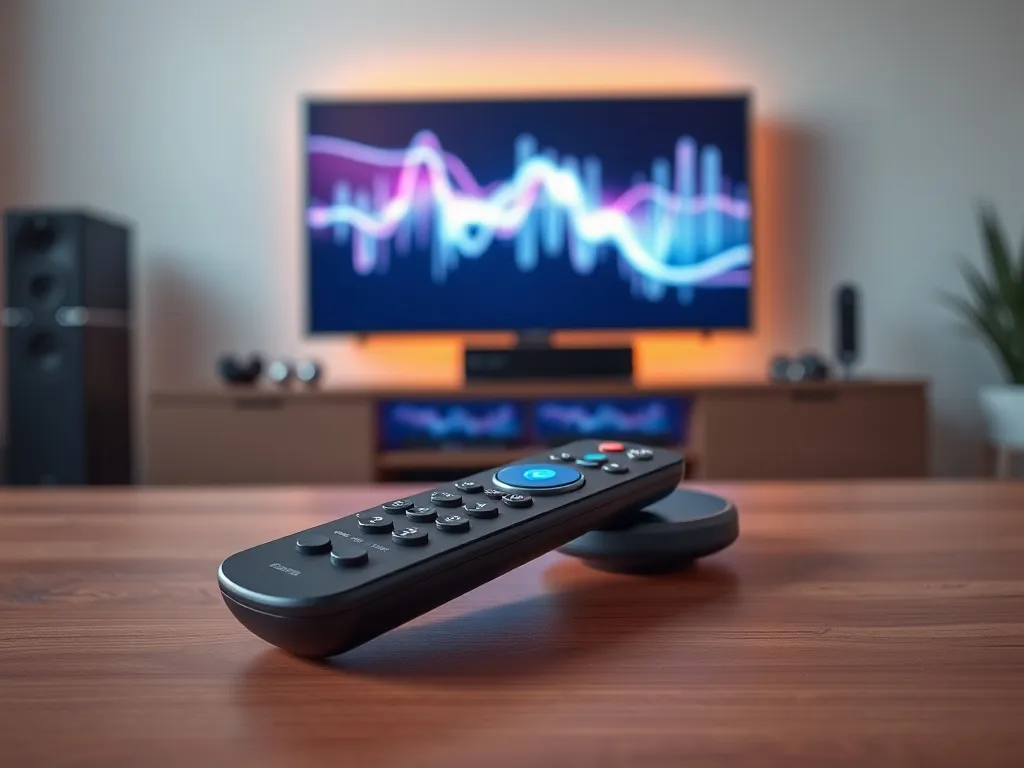
Drugą sprawą jest pilot. Modele z funkcją rozpoznawania głosu mają zwykle wyraźny przycisk mikrofonu albo nadrukowany symbol małego mikrofonu. Jeśli na Twoim pilocie nie ma takiego oznaczenia, to nie będzie on obsługiwał wyszukiwania głosowego, nawet po sparowaniu przez Bluetooth.
Jak sprawdzić, czy pilot obsługuje wyszukiwanie głosowe?
Pierwszy krok to dokładne obejrzenie pilota z każdej strony. Szukaj okrągłego przycisku z ikoną mikrofonu lub klawisza opisanym słowem „mic”. W nowszych pilotach Google TV ten przycisk ma często innym kolor niż pozostałe, żeby łatwiej go znaleźć nawet po ciemku. W starszych pilotach Android TV symbol może być mniejszy, ale nadal widoczny w górnej części pilota.
W niektórych zestawach znajdziesz dwa piloty. Jeden to klasyczny pilot na podczerwień do podstawowej obsługi, a drugi to bardziej rozbudowany pilot głosowy. Ten drugi potrafi łączyć się z telewizorem przez Bluetooth i to właśnie na nim znajduje się mikrofon. Jeśli z telewizorem dostarczono pilot z panelem dotykowym (np. w modelach z 2015 roku), to także tam powinien być przycisk do aktywacji mowy.
Dlaczego potrzebne jest parowanie pilota?
Standardowe piloty na podczerwień wysyłają sygnały tylko „jednokierunkowo” i nie potrafią przekazywać dźwięku do telewizora. Do wyszukiwania głosowego potrzebne jest połączenie dwukierunkowe, dlatego pilot musi nawiązać łączność Bluetooth z telewizorem. Dzięki temu dźwięk z mikrofonu na pilocie trafia wprost do systemu Android TV lub Google TV.
Bez parowania przycisk mikrofonu będzie po prostu martwy. Telewizor może wyświetlać na ekranie ikonę mikrofonu, ale nie zareaguje na komendę. Zdarza się też, że pilot był sparowany wcześniej, ale po resecie telewizora lub wymianie baterii trzeba parowanie przeprowadzić jeszcze raz, żeby wrócić do pełnej obsługi głosowej.
Jak sparować pilot głosowy z telewizorem?
Parowanie pilota z telewizorem może wyglądać nieco inaczej w zależności od rocznika i wersji systemu, ale zasada pozostaje podobna. Zawsze startujesz od wejścia do menu Ustawienia, a później szukasz sekcji związanej z pilotami, akcesoriami lub Bluetooth.
Modele z 2015 roku często korzystają z pilota z panelem dotykowym i wymagają specyficznej procedury, opisanej dokładnie w dokumentacji producenta. W telewizorach z 2016 roku i nowszych parowanie przebiega już prościej, bo funkcje pilota głosowego są wbudowane w system Android 8.0, 9 lub wersje jeszcze wyższe.
Jak wejść do menu Ustawienia?
W wielu pilotach do telewizorów z Android TV lub Google TV znajdziesz dedykowany przycisk Szybkie ustawienia. Po naciśnięciu otwiera się panel z najważniejszymi opcjami, a na jego końcu lub w górnym rogu widnieje ikona „koła zębatego”. Wybierz ją, aby przejść do pełnego ekranu Ustawienia. To najkrótsza droga do sekcji Bluetooth i parowania pilota.
Jeśli na Twoim pilocie nie ma przycisku Szybkie ustawienia, skorzystaj z przycisku HOME, który przenosi do ekranu głównego. Tam w górnej lub dolnej części zobaczysz ikonę Ustawienia. Po jej wybraniu przejdziesz do tego samego miejsca, z którego zarządza się pilotami, akcesoriami, kontami Google i siecią.
Jak znaleźć opcję parowania pilota?
Po wejściu do Ustawień poszukaj sekcji o nazwie „Piloty i akcesoria” albo „Pilot”. W nowszych wersjach Android TV (9 i wyżej) znajduje się pozycja Piloty i akcesoria, w której łatwo zobaczysz listę już połączonych urządzeń i przycisk dodawania nowego pilota głosowego. Starsze wersje Android 8.0 lub wcześniejsze mogą mieć oddzielne pozycje „Pilot” oraz „Połącz przez Bluetooth”.
Gdy uruchomisz procedurę parowania, telewizor zacznie wyszukiwać pilot w pobliżu. Zwykle trzeba wtedy przytrzymać określone kombinacje przycisków na pilocie, które włączają tryb parowania. Po chwili na ekranie powinien pojawić się komunikat z nazwą pilota. Wybierz go z listy i zaakceptuj, a system doda nowy pilot głosowy do pamięci.
Jak uruchomić wyszukiwanie głosowe na pilocie?
Po sparowaniu pilota i podłączeniu telewizora do Internetu można przejść do najciekawszej części, czyli korzystania z wyszukiwania głosowego. W praktyce cały proces sprowadza się do wciśnięcia przycisku z mikrofonem i wypowiedzenia polecenia w zasięgu wbudowanego mikrofonu pilota.
Sposób działania przycisku mikrofonu różni się w zależności od tego, czy korzystasz z platformy Google TV czy Android TV, a także od konkretnej serii telewizora. W modelach Google TV, z wyjątkiem serii W8K i X74K_X75K, trzeba przycisk przytrzymać. W innych urządzeniach wystarczy jedno wciśnięcie, bo system sam zarządza czasem nasłuchiwania.
Jak korzystać z wyszukiwania głosowego w Google TV?
W telewizorach z platformą Google TV najpierw naciśnij i przytrzymaj przycisk mikrofonu na pilocie. W tym samym momencie zapala się dioda LED na pilocie, która pokazuje, że nagrywanie jest aktywne. Na ekranie pojawi się też ikona mikrofonu, zwykle w kolorze czerwonym, co oznacza tryb nagrywania i gotowość systemu na komendę.
Trzymając wciśnięty przycisk, powiedz głośno i wyraźnie swoją komendę, na przykład tytuł filmu, nazwę aplikacji lub prostą frazę „włącz YouTube”. Po zakończeniu mówienia możesz puścić przycisk. Google TV przetworzy wypowiedziane słowa i pokaże wyniki wyszukiwania w postaci listy treści, aplikacji albo od razu uruchomi wskazaną usługę.
Jak mówić do telewizora z Android TV?
W telewizorach z Android TV, a także w modelach serii W8K i X74K_X75K z nowszym systemem, przycisk mikrofonu działa tak, że wystarczy go nacisnąć raz. Po kliknięciu na pilocie włącza się dioda LED, a na ekranie pojawia się symbol mikrofonu. Od tego momentu system przez krótką chwilę wsłuchuje się w Twoją wypowiedź.
Komendę wypowiedz od razu, bez długiego zastanawiania się. Gdy tylko skończysz mówić, telewizor zakończy nagrywanie, a funkcja wyszukiwania sama przełączy się w tryb analizy. Gdy ikona mikrofonu na ekranie przestanie być czerwona lub zniknie, oznacza to, że system zakończył nasłuch i przechodzi do wyświetlenia wyników.
Po czym poznasz, że wyszukiwanie głosowe działa?
Najłatwiej rozpoznać aktywne wyszukiwanie po połączeniu dwóch sygnałów. Pierwszy to świecąca dioda LED na pilocie, drugi to ikona mikrofonu na ekranie telewizora w kolorze czerwonym. Takie połączenie oznacza, że telewizor nagrywa Twój głos i wysyła dane do systemu Google w celu rozpoznania treści.
Jeśli widzisz na ekranie ikonę mikrofonu, ale nie świeci dioda na pilocie ani nie ma żadnej reakcji na komendę, sprawdź baterie pilota i status parowania Bluetooth. Gdy telewizor w ogóle nie pokazuje symbolu mikrofonu po naciśnięciu przycisku, możliwe, że funkcja wyszukiwania głosowego jest wyłączona w ustawieniach lub wymaga ponownej konfiguracji konta Google.
Jakie polecenia głosowe możesz wypowiadać?
Kiedy wyszukiwanie głosowe jest już aktywne, możesz mówić do pilota w naturalny sposób, tak jak do Asystenta Google w telefonie. Komendy obejmują zarówno wyszukiwanie treści, jak i sterowanie telewizorem, a w wielu modelach także obsługę innych urządzeń w domu przez ekosystem Smart Home.
Telewizor z Android TV lub Google TV potrafi rozpoznać tytuły filmów, seriali, gatunki, nazwiska aktorów, a także funkcje systemowe. Wystarczy wypowiedzieć żądanie zaraz po naciśnięciu przycisku mikrofonu. System porówna wypowiedziane słowa z bazą danych powiązaną z Google, serwisem YouTube i sklepem Google Play i pokaże dopasowane wyniki.
Przykłady komend do telewizora
Polecenia możesz formułować w różny sposób. Działają zarówno krótkie hasła, jak i pełne zdania. Dla wygody warto zacząć od prostych komend związanych z włączaniem telewizora, przełączaniem źródeł sygnału i wyszukiwaniem ulubionych programów. Oto kilka typowych przykładów, które dobrze ilustrują możliwości Asystenta Google w telewizorze:
- „Hej Google, włącz telewizor”
- „Ok Google, przełącz na HDMI 1”
- „Wyszukaj filmy akcji z Tomem Cruise’em”
- „Pokaż seriale komediowe na Netflix”
Po krótkim czasie możesz przejść do bardziej złożonych poleceń. Jeśli telewizor jest zintegrowany z inteligentnym domem, wypowiesz jedną komendę i jednocześnie uruchomisz film, przyciemnisz światło i wyciszysz muzykę z głośników w innym pokoju. Choć na początku wydaje się to skomplikowane, w praktyce wystarczy kilka prób, żeby zacząć używać głosu zamiast pilota w wielu codziennych sytuacjach.
Co można wyszukiwać głosowo?
Wyszukiwanie głosowe w Android TV i Google TV nie działa jak pełna przeglądarka internetowa. System nie pozwala na swobodne przeglądanie stron WWW, ale skupia się na treściach multimedialnych i aplikacjach. Proponowane materiały pochodzą głównie z YouTube, Google Play oraz innych aplikacji powiązanych z kontem Google.
Telewizor może błyskawicznie znaleźć film z YouTube, aplikację VOD czy grę z Google Play, jeśli wypowiesz ich nazwę. Jeśli zadasz bardziej ogólne pytanie, na przykład „prognoza pogody na dziś”, Asystent Google wyświetli wynik w formie karty na ekranie, o ile funkcja Asystenta jest dostępna w Twoim kraju i na Twoim modelu telewizora.
Wyszukiwanie głosowe nie służy do otwierania dowolnych stron WWW – skupia się na treściach z aplikacji i usług powiązanych z Google.
Jak dostosować aplikacje obsługiwane przez wyszukiwanie głosowe?
Nie wszystkie aplikacje w telewizorze muszą być przeszukiwane głosowo. System Android TV i Google TV pozwala wybrać, które programy będą źródłem wyników, gdy wypowiesz komendę. Dla wielu osób jest to istotne, bo ogranicza liczbę niepasujących propozycji i skraca czas dotarcia do konkretnej treści.
Ustawienia wyszukiwanych aplikacji znajdziesz w sekcji Asystent Google, Google lub Wyszukiwanie, w zależności od wersji systemu. Ścieżka bywa różna, ale zawsze zaczyna się od przycisku HOME i wejścia do menu Ustawienia. Dopiero tam wybierzesz, z których serwisów telewizor ma pobierać wyniki dla wyszukiwania głosowego.
Gdzie zmienić ustawienia wyszukiwania?
W nowszych telewizorach z Google TV użyj najpierw Szybkich ustawień i przejdź do sekcji Konta i logowanie. Następnie wybierz Konto Google TV, potem Asystent Google i pozycję „Wyszukiwane aplikacje”. Tam włączysz lub wyłączysz aplikacje, które mają być uwzględniane przy wyszukiwaniu głosowym, na przykład wybrane serwisy VOD lub odtwarzacze multimedialne.
W modelach z Android TV często występuje kilka alternatywnych ścieżek. Możesz wejść przez: Ustawienia urządzenia → Asystent Google → Wyszukiwane aplikacje, albo Ustawienia urządzenia → Google → Wyszukiwane aplikacje. W innych telewizorach z menu HOME przejdziesz do Ustawienia → Wyszukiwanie → Wyszukiwane aplikacje. W każdym przypadku cel jest taki sam: zaznaczyć te programy, w których telewizor ma szukać po wydaniu komendy głosowej.
| Ścieżka w menu | Platforma | Co ustawisz |
| Szybkie ustawienia → Konta i logowanie → Konto Google TV → Asystent Google → Wyszukiwane aplikacje | Google TV | Wybór aplikacji przeszukiwanych głosowo |
| HOME → Ustawienia → Ustawienia urządzenia → Asystent Google → Wyszukiwane aplikacje | Android TV | Włączenie lub wyłączenie integracji z Asystentem |
| HOME → Ustawienia → Wyszukiwanie → Wyszukiwane aplikacje | Android TV (inne wersje) | Filtr treści w wynikach wyszukiwania |
Jak Asystent Google współpracuje z inteligentnym domem?
Jeśli w domu działają inne urządzenia zgodne z Google Home, możliwość sterowania głosem przez telewizor otwiera sporo ciekawych scenariuszy. Ten sam Asystent Google, który uruchamia filmy, może też obsłużyć oświetlenie, gniazdka czy termostaty. Potrzebne jest tylko poprawne powiązanie konta Google z systemem inteligentnego domu.
W praktyce działa to tak, że mówisz do pilota: „Hej Google, przyciemnij światła w salonie”, a Asystent wysyła polecenie do lamp podłączonych do systemu. Możesz też kontrolować inne urządzenia, nie przerywając seansu filmowego. Telewizor działa wtedy jak centralny panel sterowania, ale obsługiwany głosem, bez konieczności wyciągania telefonu.
- Włączanie i wyłączanie oświetlenia w pokoju
- Zmiana natężenia światła lub koloru żarówek
- Sterowanie głośnikami smart w innych pomieszczeniach
- Sprawdzanie temperatury i regulacja ogrzewania
Co zrobić, gdy wyszukiwanie głosowe nie działa?
Zdarza się, że po naciśnięciu przycisku mikrofonu telewizor nie reaguje albo nie rozpoznaje wydawanych komend. Najczęstsze przyczyny to problem z parowaniem pilota, brak połączenia z Internetem lub nieprawidłowe ustawienia Asystenta Google. Czasem wystarczy ponownie włączyć Bluetooth lub zrestartować telewizor, żeby usługa wróciła do normy.
Jeśli telewizor pokazuje informację, że „w pilocie nie działają komendy głosowe”, sprawdź najpierw stan baterii w pilocie. Słabe zasilanie potrafi powodować kłopoty z łącznością Bluetooth, co bezpośrednio blokuje możliwość nagrywania dźwięku. Kolejnym krokiem jest przejście do Ustawień i ponowne sprawdzenie sekcji Piloty i akcesoria, czy Twój pilot głosowy widnieje na liście połączonych urządzeń.
Jeśli telewizor w ogóle nie reaguje na przycisk mikrofonu, najpierw sprawdź parowanie pilota i dostęp do Internetu, a dopiero później szukaj bardziej złożonych usterek.