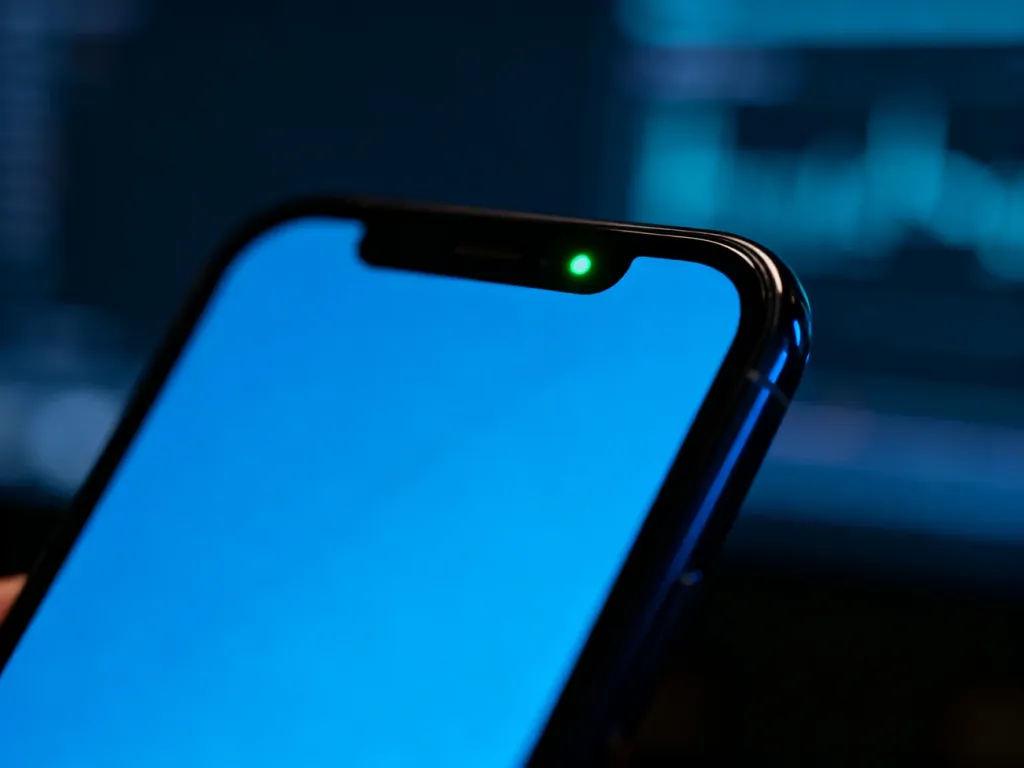
Zielonej kropki na iPhonie nie da się trwale wyłączyć. To wbudowany w iOS wskaźnik prywatności, który informuje o użyciu kamery. Znika automatycznie, gdy aplikacja przestaje korzystać z aparatu. Możesz jednak sprawdzić, która aplikacja ją wywołuje, i odebrać jej uprawnienia.
Co oznacza zielona kropka na iPhonie?
Zielona kropka nie jest błędem ani awarią wyświetlacza. Pojawia się, gdy aplikacja używa kamery albo jednocześnie kamery i mikrofonu. Zobaczysz ją na przykład podczas robienia zdjęcia, nagrywania filmu lub wideorozmowy.
System iOS nie udostępnia przełącznika, który pozwalałby wyłączyć sam wskaźnik. Jego zadaniem jest sygnalizowanie aktywności wrażliwych funkcji telefonu i ochrona prywatności użytkownika.
Zielona i pomarańczowa kropka – czym się różnią?
Kolor wskaźnika pokazuje, z którego elementu korzysta aplikacja:
- Zielona kropka – aplikacja używa kamery lub kamery razem z mikrofonem.
- Pomarańczowa kropka – aplikacja korzysta wyłącznie z mikrofonu.
Pomarańczowy wskaźnik może pojawić się podczas rozmowy telefonicznej, nagrywania wiadomości głosowej albo korzystania z dyktowania.
Jak sprawdzić, która aplikacja wywołała kropkę?
Gdy wskaźnik pojawi się bez oczywistego powodu, otwórz Centrum sterowania. iPhone pokaże tam informację o aplikacji, która korzysta z kamery lub mikrofonu albo robiła to niedawno.
Następnie możesz zmienić jej uprawnienia. Wykonaj te czynności:
- Otwórz aplikację Ustawienia.
- Przejdź do sekcji Prywatność i bezpieczeństwo.
- Wybierz Aparat, aby sprawdzić aplikacje mające dostęp do kamery. W razie potrzeby otwórz także sekcję Mikrofon.
- Wyłącz dostęp przy aplikacji, której nie chcesz na to zezwalać.
Po cofnięciu uprawnienia aplikacja nie będzie mogła korzystać z danego elementu. Może jednak przestać działać funkcja wymagająca kamery lub mikrofonu, na przykład skanowanie kodów albo rozmowy wideo.
Co zrobić, gdy zielona kropka świeci się bez powodu?
Najpierw sprawdź Centrum sterowania i nazwę aplikacji odpowiedzialnej za aktywność. Zamknij tę aplikację w przełączniku aplikacji, a następnie przejrzyj jej uprawnienia w ustawieniach prywatności.
Jeśli kropka nadal pojawia się podczas bezczynności telefonu, odbierz dostęp do kamery i mikrofonu aplikacjom, których nie rozpoznajesz lub którym nie ufasz. Zbędną aplikację możesz także usunąć. Samo pojawienie się wskaźnika zwykle oznacza normalną aktywność programu, ale nieuzasadnione i powtarzające się użycie kamery warto sprawdzić zamiast ignorować.
Nie wyłączysz więc zielonej kropki jako funkcji systemowej. Możesz za to kontrolować aplikacje, które mają dostęp do kamery, i dzięki temu zdecydować, kiedy wskaźnik powinien się pojawiać.