Najbardziej odczuwalną zmianą w Opcjach programisty Samsunga jest ustawienie skal animacji na 0,5x. Interfejs One UI zaczyna wtedy szybciej reagować, bez ingerencji w pliki systemowe. Z limitem procesów w tle i renderowaniem GPU trzeba postępować ostrożniej, ponieważ na części modeli mogą pogorszyć wielozadaniowość, zwiększyć zużycie baterii albo powodować błędy wyświetlania.
Czym są Opcje programisty w Samsungu?
Opcje programisty to ukryte menu Androida przeznaczone głównie do testowania aplikacji, diagnozowania systemu i komunikacji telefonu z komputerem. W Samsungach z nakładką One UI znajdziesz tam zarówno nieszkodliwe ustawienia wizualne, jak i funkcje, które mogą wpływać na stabilność urządzenia.
Większość użytkowników nie musi zmieniać ustawień w tym menu. Jeśli jednak chcesz skrócić animacje lub sprawdzić zachowanie aplikacji, możesz bezpiecznie przetestować kilka konkretnych opcji. Zmiany są odwracalne, ale nie modyfikuj parametrów, których działania nie rozumiesz.
Jak włączyć lub wyłączyć Opcje programisty w Samsungu?
Ścieżka może się nieznacznie różnić zależnie od modelu Galaxy i wersji One UI, ale zwykle wygląda tak:
- Otwórz Ustawienia i przejdź do Informacje o telefonie.
- Wybierz Informacje o oprogramowaniu.
- Odszukaj Numer wersji lub Numer kompilacji i stuknij go siedem razy.
- Jeśli telefon poprosi o kod blokady, wpisz PIN, hasło albo wzór.
- Wróć do głównego ekranu Ustawień i otwórz Opcje programisty, zwykle znajdujące się na dole listy.
Aby wyłączyć tryb, otwórz to menu i użyj głównego przełącznika u góry ekranu. W Samsungach wyłączenie tego suwaka przywraca ustawienia opcji programisty do wartości domyślnych. Nie powoduje to usunięcia zdjęć, aplikacji ani innych danych.
Co zmienić, aby Samsung działał szybciej?
Skale animacji ustaw na 0,5x
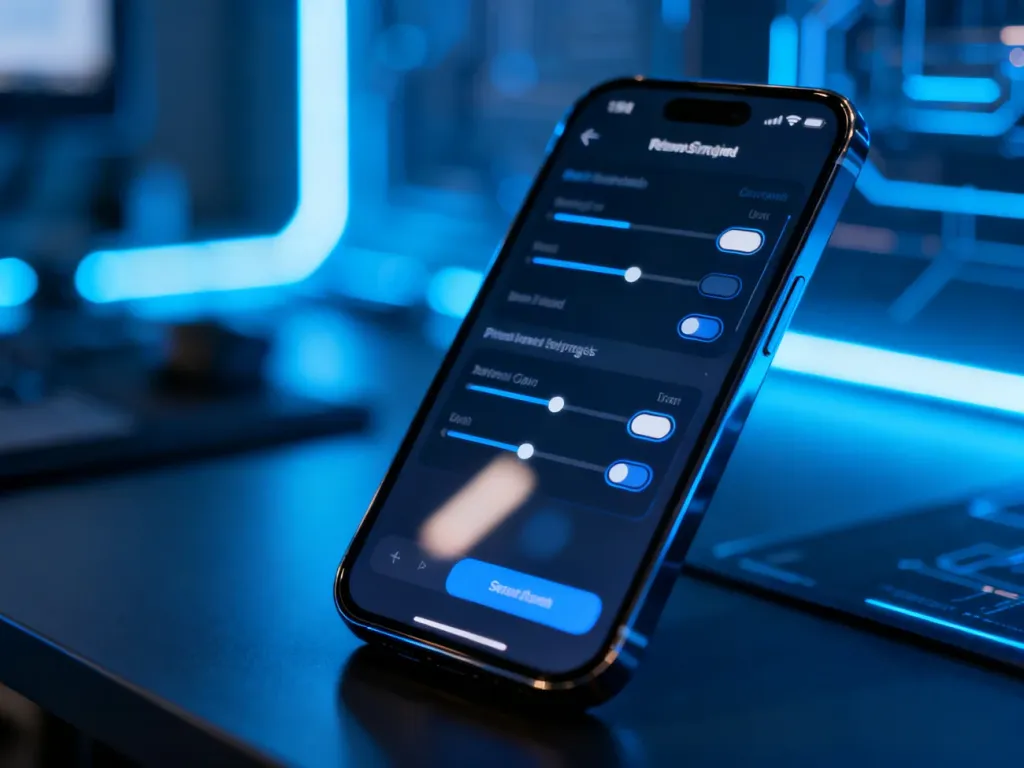
W menu Opcje programisty znajdź trzy ustawienia: Skala animacji okna, Skala animacji przejścia oraz Skala długości animacji. Domyślnie mają zwykle wartość 1x. Zmień każdą na 0,5x.
Telefon nie zyskuje w ten sposób mocniejszego procesora, ale przejścia trwają krócej, więc One UI sprawia wrażenie szybszego. To najbezpieczniejsza zmiana dla większości modeli. Możesz też wyłączyć animacje całkowicie, choć interfejs może wtedy wydawać się mniej naturalny, a przechodzenie między ekranami mniej płynne.
Limit procesów w tle zmieniaj tylko w konkretnym przypadku
Ustawienie Limit procesów w tle określa, ile aplikacji może pozostać aktywnych po przejściu do innego programu. Ograniczenie tej liczby może pomóc starszemu lub słabszemu Samsungowi szybciej reagować, ale ma też wyraźny koszt.
System może częściej zamykać aplikacje, a po powrocie do komunikatora lub przeglądarki przeładowywać je od początku. Powiadomienia mogą również pojawiać się z opóźnieniem. Zacznij od ustawienia domyślnego. Jeśli testujesz ograniczenie, wybierz umiarkowaną wartość i sprawdź, czy telefon nadal poprawnie obsługuje aplikacje działające w tle. Opcja Brak procesów w tle nadaje się przede wszystkim do krótkich testów, nie do codziennej pracy.
Wymuszenie renderowania GPU nie zawsze pomaga
Wymuś renderowanie GPU kieruje część operacji rysowania grafiki 2D do układu graficznego. Na niektórych starszych aplikacjach może to poprawić płynność, ale współczesny Android i większość nowych programów już korzystają z akceleracji sprzętowej tam, gdzie jest potrzebna.
Włączenie tej opcji może zwiększyć zużycie energii, nagrzewanie telefonu albo powodować artefakty w wybranych aplikacjach. Potraktuj ją jako test. Jeśli po aktywacji nie widzisz poprawy, wyłącz ją i pozostaw ustawienie domyślne.
Najważniejsze różnice między tymi zmianami przedstawia tabela:
| Ustawienie | Co zmienia | Wpływ na wydajność | Ryzyko |
|---|---|---|---|
| Skale animacji – 0,5x | Skraca przejścia i animacje One UI | Wyraźnie szybsza reakcja interfejsu | Niskie, animacje mogą wydawać się mniej płynne |
| Limit procesów w tle | Ogranicza liczbę aplikacji pozostających aktywnych | Może poprawić responsywność słabszych modeli | Aplikacje są częściej zamykane, powiadomienia mogą się opóźniać |
| Wymuś renderowanie GPU | Wykorzystuje GPU do części grafiki 2D | Efekt zależy od aplikacji i modelu telefonu | Możliwe większe zużycie baterii i błędy obrazu |
Nie zmieniaj bez potrzeby takich parametrów jak Minimalna szerokość, ustawienia profilu kolorów czy opcje związane z nakładkami sprzętowymi. Na telefonach składanych Galaxy Z Fold i Z Flip modyfikacja minimalnej szerokości może dodatkowo zaburzyć układ aplikacji na różnych ekranach.
Debugowanie USB – kiedy je włączać?
Debugowanie USB pozwala komputerowi komunikować się z telefonem za pomocą narzędzia Android Debug Bridge, czyli ADB. Korzystają z niego między innymi Android Studio i narzędzia do testowania aplikacji. Do zwykłego przesyłania zdjęć lub ładowania telefonu ta funkcja nie jest potrzebna.
Włączaj ją tylko wtedy, gdy świadomie podłączasz Galaxy do zaufanego komputera. Połączenie z nieznanym portem USB lub publiczną stacją ładowania zwiększa ryzyko niepożądanej komunikacji z urządzeniem. Samo włączenie debugowania nie oznacza automatycznie ataku, ale pozostawianie tej funkcji aktywnej bez powodu nie daje korzyści.
Przy korzystaniu z debugowania USB stosuj te zasady:
- Włączaj je wyłącznie na czas konkretnego zadania.
- Akceptuj komunikat o autoryzacji tylko na własnym lub zaufanym komputerze.
- Nie podłączaj telefonu do przypadkowych portów USB, jeśli funkcja pozostaje aktywna.
- Po zakończeniu pracy wyłącz debugowanie USB albo cały tryb programisty.
Co zrobić, jeśli telefon zacznie działać nieprawidłowo?
Najpierw wróć do ustawienia, które zostało zmienione, i przywróć jego poprzednią wartość. Jeśli nie pamiętasz, co modyfikowałeś, wyłącz główny przełącznik w menu Opcje programisty, a następnie uruchom telefon ponownie. W większości przypadków nie ma potrzeby przywracania ustawień fabrycznych.
Po wyłączeniu trybu problemy z animacjami, aplikacjami działającymi w tle lub renderowaniem powinny ustąpić. Jeżeli telefon nadal się zawiesza, przegrzewa albo wyświetla błędy, przyczyną może być aktualizacja, aplikacja lub usterka sprzętowa. W takiej sytuacji skorzystaj z diagnostyki Samsunga lub serwisu.
Na początek zmień tylko skale animacji na 0,5x. To ustawienie daje najbardziej przewidywalny efekt, a pozostałe opcje najlepiej testować pojedynczo, obserwując zachowanie konkretnego modelu Galaxy.