Masz nowe słuchawki bezprzewodowe i nie wiesz, jak je sparować z telefonem? W kilku prostych krokach możesz je połączyć z Androidem lub iPhonem. Z tego poradnika dowiesz się, jak podłączyć słuchawki Bluetooth, co zrobić przy problemach i na co zwrócić uwagę przy łączności NFC oraz jakości dźwięku.
Na czym polega podłączenie słuchawek bezprzewodowych do telefonu?
Łączenie słuchawek bezprzewodowych z telefonem polega na zestawieniu dwóch modułów radiowych. W praktyce oznacza to, że smartfon z włączonym Bluetooth wyszukuje znajdujące się w pobliżu słuchawki i zapisuje je jako znane urządzenie. Po pierwszym sparowaniu każde kolejne połączenie często odbywa się już automatycznie.
Najczęściej używany jest protokół Bluetooth, obecny w niemal wszystkich nowoczesnych smartfonach. Część modeli obsługuje też NFC (Near Field Communication), które tylko przyspiesza pierwszy kontakt urządzeń, ale i tak finalnie korzysta z Bluetooth. Różne marki słuchawek mogą mieć swoje detale, jednak ogólny schemat – włączenie trybu parowania, wyszukanie i potwierdzenie połączenia – pozostaje bardzo podobny.
Bluetooth w smartfonach
Większość telefonów z Androidem i iPhone’ów ma fabrycznie wbudowany moduł Bluetooth. Domyślnie bywa on wyłączony, bo producenci chcą oszczędzić baterię i ograniczyć przypadkowe połączenia. Zanim zaczniesz szukać przyczyny problemu w słuchawkach, upewnij się najpierw, że Bluetooth w telefonie jest aktywny i widoczny dla innych urządzeń.
Standard Bluetooth odpowiada nie tylko za same słuchawki, ale też za inne akcesoria. Do tej samej listy urządzeń trafia zegarek, opaska sportowa, głośnik bezprzewodowy czy zestaw głośnomówiący w samochodzie. Gdy tych urządzeń w pamięci jest zbyt dużo, może to powodować konflikty, rozłączanie lub problemy przy parowaniu nowych słuchawek.
Co daje NFC?
NFC, używane m.in. do płatności zbliżeniowych telefonem, potrafi także uprościć łączenie słuchawek z telefonem. W takim scenariuszu zbliżasz smartfon do oznaczenia „N” na obudowie lub etui słuchawek, a telefon sam proponuje połączenie. Nadal jednak to Bluetooth odpowiada za przesył dźwięku, a NFC pełni jedynie rolę wygodnego „inicjatora” parowania.
Dzięki NFC możesz obejść wchodzenie w głąb ustawień, co jest wygodne zwłaszcza wtedy, gdy często zmieniasz urządzenia. Trzeba tylko pamiętać, że moduł NFC musi być włączony, etui telefonu nie może blokować sygnału, a słuchawki i smartfon muszą obsługiwać tę samą technologię – w przeciwnym razie nic się nie wydarzy.
Jak podłączyć słuchawki bezprzewodowe do telefonu z Androidem?
Telefony z Androidem różnych producentów – Samsung, Xiaomi, realme, Motorola i inne – różnią się wyglądem menu. Zasada parowania słuchawek bezprzewodowych pozostaje jednak ta sama. Najpierw aktywujesz Bluetooth, później włączasz słuchawki w trybie parowania, a na końcu wybierasz je z listy urządzeń.
Włączanie Bluetooth w Androidzie
Na początek odblokuj telefon. Najszybszą metodą jest rozwinięcie górnej belki – zrób to, przeciągając palcem od górnej krawędzi ekranu w dół. Wśród ikon szybkich ustawień znajdziesz znak przypominający literę „B” ułożoną z trójkątów, czyli Bluetooth. Jedno dotknięcie aktywuje moduł, drugie go wyłącza.
Jeśli chcesz przejść do bardziej szczegółowych ustawień, przytrzymaj ikonę Bluetooth przez chwilę. Telefon przeniesie Cię wtedy bezpośrednio do pełnego menu, gdzie zobaczysz listę wcześniej sparowanych urządzeń i nowych akcesoriów w zasięgu. W zależności od modelu przycisk może nazywać się „Dodaj urządzenie”, „Sparuj nowe urządzenie” lub „Nowe połączenie”.
Jak włączyć tryb parowania w słuchawkach?
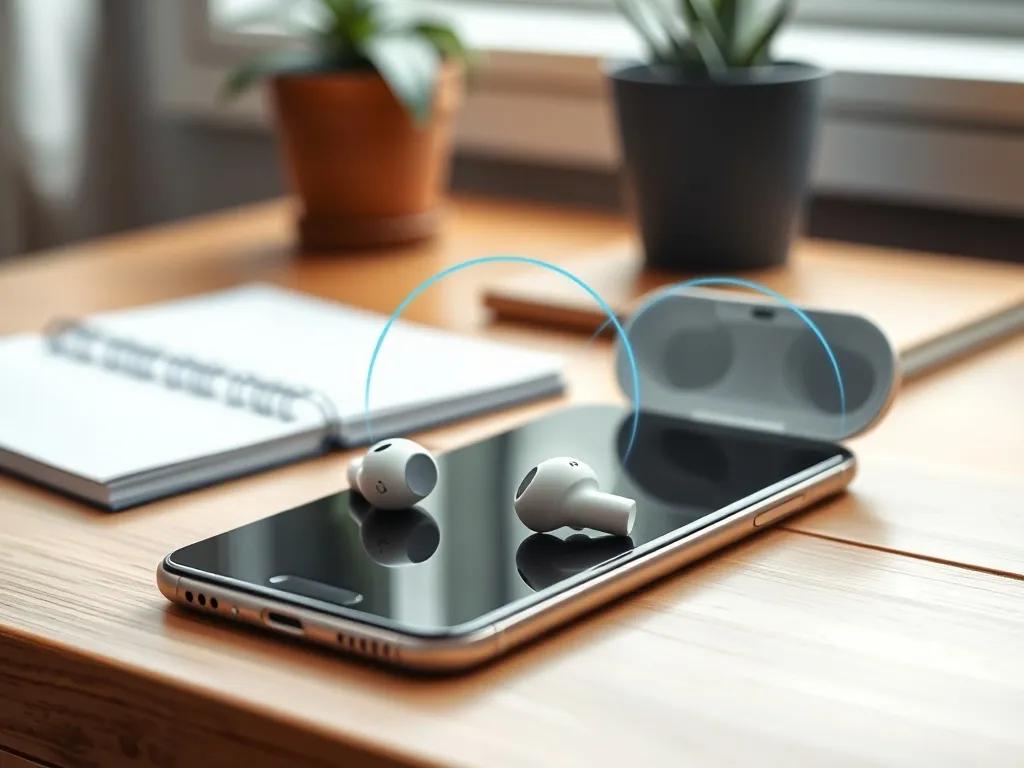
Drugi krok to przełączenie słuchawek w tryb parowania. W wielu nowoczesnych modelach wystarczy wyjąć je z etui, które pełni równocześnie funkcję ładowarki. Wtedy dioda na obudowie lub na samych słuchawkach zaczyna szybko migać, a krótki komunikat głosowy informuje o gotowości do połączenia. Dla części modeli konieczne jest przytrzymanie dedykowanego przycisku.
Producenci stosują różne kombinacje – np. przytrzymanie przycisku zasilania przez 3–5 sekund lub równoczesne wciśnięcie przycisków na obu słuchawkach. W przypadku konstrukcji nausznych przycisk bywa umieszczony na jednej z muszli. Gdy dioda nie reaguje lub świeci na stałe, warto zajrzeć do instrukcji i sprawdzić, jaki dokładnie sygnał oznacza tryb parowania.
Wybór słuchawek z listy urządzeń
Gdy słuchawki są w trybie parowania, wróć do ekranu Bluetooth w telefonie. Android zacznie automatycznie wyszukiwać dostępne akcesoria. Na liście zobaczysz nazwy takie jak „TWS-Earbuds”, „LEMON L20” czy nazwę konkretnego modelu producenta. Interesuje Cię pozycja, która pojawiła się właśnie teraz, a nie dawno używane urządzenie sąsiada z pracy.
Dotknij nazwy swoich słuchawek. Po chwili na ekranie pojawi się komunikat „Połączono” albo „Urządzenie sparowane”. W tym momencie dźwięk z telefonu – muzyka, rozmowy, filmy – zacznie być przesyłany do słuchawek. W ustawieniach przy nazwie możesz zaznaczyć, czy akcesorium ma obsługiwać połączenia głosowe, dźwięk multimediów lub obie opcje jednocześnie.
Co zrobić, gdy słuchawki nie chcą się połączyć z Androidem?
Przy problemach z łącznością nie warto od razu zakładać, że słuchawki są uszkodzone. Najczęstsze kłopoty wynikają z banalnych powodów. Przede wszystkim sprawdź, czy słuchawki są naładowane i czy etui wcześniej znajdowało się w ładowarce przynajmniej kilka minut. Bardzo rozładowane akcesoria czasem w ogóle nie przechodzą w tryb parowania.
Dobrym sposobem jest także wyłączenie i ponowne włączenie modułu Bluetooth w telefonie, a w trudniejszych przypadkach – usunięcie zapisanych informacji o słuchawkach. W menu Bluetooth kliknij ikonę koła zębatego obok nazwy akcesorium i wybierz funkcję „Zapomnij” lub „Usuń”. Po takim „wyczyszczeniu” pamięci rozpocznij parowanie zupełnie od nowa, jak z zupełnie nowym zestawem słuchawkowym.
Jak podłączyć słuchawki bezprzewodowe do iPhone’a?
Telefony Apple mają przejrzyste menu łączności, więc parowanie słuchawek bezprzewodowych odbywa się w kilku dotknięciach. Użytkownik iPhone’a może korzystać zarówno z AirPods, jak i z klasycznych słuchawek Bluetooth innych marek – ważne jedynie, aby urządzenie obsługiwało standardowe profile audio.
Włączanie Bluetooth na iPhonie
Zacznij od odblokowania telefonu. Ikona „Ustawienia” z charakterystyczną zębatką zwykle znajduje się na pierwszym ekranie. Po jej otwarciu w górnej części listy zobaczysz pozycję „Bluetooth”. Przesuń suwak w prawo, aby aktywować moduł, a iPhone zacznie wyszukiwać urządzenia w pobliżu.
Druga droga prowadzi przez Centrum sterowania. Jeśli masz nowsze modele z Face ID, przesuń palcem z prawego górnego rogu ekranu w dół i dotknij symbolu Bluetooth. Przy starszych iPhone’ach z przyciskiem Home ten panel rozwijasz od dołu. Włączenie modułu w tym miejscu jest szybkie, choć do zarządzania szczegółami i tak trzeba wejść później w Ustawienia.
Parowanie słuchawek z iPhonem
Gdy Bluetooth jest już włączony, przełącz słuchawki w tryb parowania – odbywa się to dokładnie tak samo, jak w przypadku Androida. Po kilku sekundach na ekranie w dziale „Inne urządzenia” pojawi się nazwa Twoich słuchawek. Jedno dotknięcie nazwy rozpocznie proces parowania, a po chwili iPhone pokaże status „Połączono”.
Warto zajrzeć jeszcze w ikonę „i” obok nazwy słuchawek. W tym miejscu możesz sprawdzić typ połączenia, zmienić tryb pracy mikrofonu, a przy niektórych modelach ustawić dźwięk mono lub stereo. Gdy w pamięci iPhone’a zapisanych jest wiele akcesoriów, w tej sekcji odłączysz te, których już nie używasz, aby nie powodowały konfliktów.
AirPods i automatyczne łączenie
Dla słuchawek AirPods proces jest jeszcze prostszy. Wystarczy, że włączysz Bluetooth na iPhonie, zbliżysz etui słuchawek do telefonu i otworzysz wieczko. Na ekranie pojawi się charakterystyczne okno z grafiką słuchawek i przyciskiem „Połącz”. Po akceptacji AirPods od razu trafią do listy znanych urządzeń.
Po pierwszym sparowaniu AirPods potrafią przełączać się między kilkoma urządzeniami Apple zalogowanymi na to samo Apple ID, co przydaje się, gdy korzystasz naprzemiennie z iPhone’a, iPada i MacBooka. Gdy chcesz użyć AirPods z innym telefonem spoza ekosystemu Apple, musisz natomiast włączyć zwykły tryb parowania przyciskiem na etui.
Jak połączyć słuchawki bezprzewodowe z telefonem przez NFC?
Niektóre modele telefonów i słuchawek wspierają łączenie poprzez NFC. Dla użytkownika oznacza to tylko tyle, że pierwszy kontakt urządzeń przebiega szybciej. Zamiast szukać słuchawek na liście Bluetooth, wystarczy zbliżyć smartfon do symbolu „N” na obudowie lub etui.
Zanim zrobisz to pierwszy raz, sprawdź w ustawieniach, czy w telefonie włączone są jednocześnie moduł Bluetooth i funkcja NFC. Jeśli smartfon ma grube etui, a połączenie nie dochodzi do skutku, warto na chwilę je zdjąć, bo obudowa może tłumić sygnał. Po zestawieniu urządzeń pojawi się komunikat o chęci sparowania, a potwierdzenie nastąpi dźwiękiem, wibracją lub miganiem diody.
Standardowe kroki przy łączeniu przez NFC
Jeśli oba urządzenia obsługują NFC, cała procedura jest krótka. W praktyce wygląda to zazwyczaj tak:
- włączasz Bluetooth oraz NFC w telefonie,
- odblokowujesz smartfon i wybudzasz słuchawki z etui lub przyciskiem,
- zbliżasz telefon do oznaczenia „N” na słuchawkach lub etui,
- potwierdzasz komunikat o sparowaniu, który pojawia się na wyświetlaczu.
Po takim pierwszym połączeniu dalsza praca odbywa się już jak przy każdym innym urządzeniu Bluetooth. Kolejne połączenia będą zwykle automatyczne, gdy tylko otworzysz etui lub uruchomisz słuchawki w pobliżu odblokowanego telefonu. NFC nie musi być później stale włączone, bo jego rola kończy się na jednorazowym „podaniu ręki” między urządzeniami.
Jak rozwiązać najczęstsze problemy z łączeniem słuchawek?
Zdarza się, że mimo prawidłowych kroków słuchawki bezprzewodowe nie chcą połączyć się z telefonem. Gdy widzisz komunikat o błędzie, warto krok po kroku wykluczać podstawowe scenariusze. Większość z nich nie wymaga serwisu, tylko kilku prostych działań po stronie użytkownika.
Najczęstsze kłopoty to: bardzo niski poziom baterii, zbyt duża liczba zapamiętanych urządzeń Bluetooth, problemy po aktualizacji aplikacji lub niezgodność słuchawek z systemem operacyjnym telefonu. Wiele osób zapomina też, że słuchawki mogą być cały czas połączone z innym smartfonem lub laptopem, co blokuje nowe parowanie.
Typowe sytuacje i proste rozwiązania
Wielu użytkowników napotyka te same przeszkody. Poniżej znajdziesz najczęstsze przypadki, które warto sprawdzić przed reklamacją sprzętu:
- Naładuj słuchawki i etui przynajmniej przez kilkanaście minut przed ponowną próbą.
- Wyłącz i ponownie włącz Bluetooth w telefonie, a czasem też restartuj cały smartfon.
- Usuń słuchawki z listy urządzeń („Zapomnij to urządzenie”, „Usuń”) i sparuj je na świeżo.
- Rozłącz inne nieużywane akcesoria, które mogą zajmować połączenie Bluetooth.
Czasami problemy wywołują też aplikacje działające w tle, np. programy do optymalizacji baterii. Gdy nakładają się na połączenie Bluetooth, efekt bywa podobny jak przy zbyt dużej liczbie aktywnych urządzeń – słuchawki rozłączają się, przerywają albo w ogóle nie chcą przejść w tryb parowania. Wtedy warto przetestować połączenie w trybie samolotowym z włączonym tylko Bluetooth lub wyłączyć tego typu aplikacje.
Jeśli słuchawki nie pojawiają się na liście Bluetooth żadnego urządzenia, a dioda nie reaguje, nawet po pełnym ładowaniu, najczęściej oznacza to usterkę sprzętową i konieczność kontaktu z serwisem.
Jak odłączyć słuchawki od jednego telefonu i podłączyć do innego?
Zmiana telefonu lub częste przeskakiwanie między prywatnym a służbowym smartfonem to częsta sytuacja. Żeby uniknąć chaosu, dobrze jest najpierw „wyczyścić” połączenie na dotychczasowym urządzeniu. W ustawieniach Bluetooth odnajdź nazwę słuchawek, wejdź w szczegóły i wybierz opcję typu „Zapomnij to urządzenie”.
Dopiero po takim rozłączeniu uruchom tryb parowania w słuchawkach i przejdź przez standardową procedurę na drugim telefonie. Dzięki temu unikniesz sytuacji, w której słuchawki automatycznie łączą się z poprzednim smartfonem, leżącym gdzieś w zasięgu, zamiast z tym, którego chcesz właśnie użyć.
Jak jakość dźwięku i kodeki wpływają na komfort korzystania?
Nie wszystkie słuchawki Bluetooth grają tak samo. Odbiór muzyki zależy nie tylko od ceny czy konstrukcji, ale także od obsługiwanych kodeków audio. To one decydują, w jaki sposób dźwięk jest kompresowany i przesyłany z telefonu do słuchawek, a to przekłada się na opóźnienia i ogólne brzmienie.
Najbardziej podstawowym standardem jest SBC, wspierany przez praktycznie każdy telefon i każdą parę słuchawek. Wyższy poziom stanowi AAC, który świetnie współpracuje z iPhone’ami, oraz aptX, często spotykany w smartfonach z Androidem. Ta sama para słuchawek może brzmieć zauważalnie lepiej, gdy telefon wspiera bogatszy kodek.
Przykładowe różnice między kodekami
Żeby łatwiej porównać podstawowe cechy głównych kodeków, dobrze jest zestawić je obok siebie. Proste porównanie wygląda następująco:
| Kodek | Gdzie najczęściej występuje | Co daje użytkownikowi |
| SBC | Wszystkie telefony i słuchawki | Podstawowa jakość dźwięku, większa kompresja |
| AAC | iPhone, część Androidów | Lepsze brzmienie przy urządzeniach Apple |
| aptX | Wiele smartfonów z Androidem | Wyraźniejszy dźwięk i mniejsze opóźnienia |
W tańszych modelach słuchawek często brakuje funkcji takich jak aktywna redukcja szumów, rozbudowany mikrofon czy rozbudowana aplikacja do regulacji brzmienia. Droższe zestawy potrafią natomiast obsługiwać kilka kodeków jednocześnie, zmniejszać opóźnienie w grach, a nawet automatycznie dostosowywać equalizer do gatunku muzyki.
Dopasowanie słuchawek do telefonu pod względem obsługiwanych kodeków bywa tak samo istotne, jak sam wybór marki czy modelu – bez zgodności urządzenia i akcesorium nie wykorzystasz pełni ich możliwości.