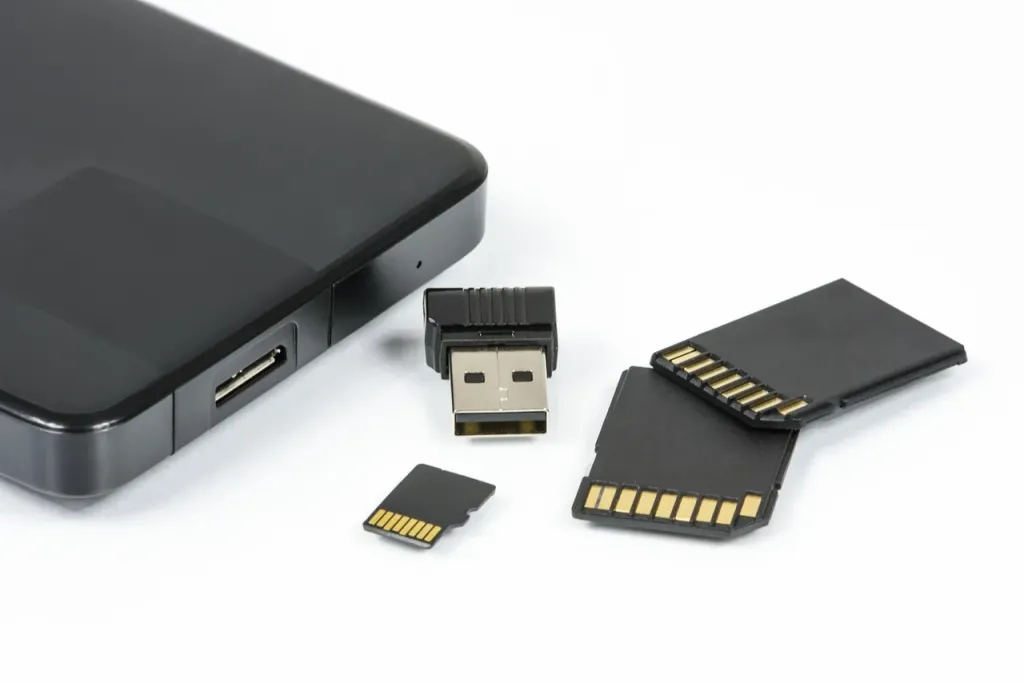
Backup w telefonie to kopia zapasowa danych, ustawień i wybranych informacji zapisanych na urządzeniu. Przechowywana niezależnie od telefonu pozwala odzyskać dane po awarii, kradzieży, zgubieniu lub zmianie smartfona.
Co to jest backup w telefonie?
Backup, czyli kopia zapasowa, działa jak polisa ubezpieczeniowa dla cyfrowych danych. Telefon zapisuje kopię wybranych informacji w chmurze albo na zewnętrznym nośniku, dzięki czemu można je później odtworzyć na tym samym lub innym urządzeniu.
Zakres kopii zależy od systemu, ustawień i używanych aplikacji. Mogą się w niej znaleźć między innymi kontakty, SMS-y, historia połączeń, ustawienia telefonu, dane aplikacji oraz zdjęcia i filmy. Trzeba jednak odróżnić backup od synchronizacji. Synchronizacja, na przykład zdjęć z usługą Zdjęcia Google, na bieżąco odzwierciedla zmiany w chmurze. Kopia zapasowa przechowuje stan danych przeznaczony do późniejszego odtworzenia i nie musi obejmować całej zawartości telefonu.
Dlaczego warto wykonywać kopię zapasową?
Bez kopii niektórych danych nie da się odzyskać po fizycznym uszkodzeniu urządzenia. Backup jest szczególnie przydatny w następujących sytuacjach:
- Awaria lub zalanie telefonu uniemożliwia uruchomienie urządzenia.
- Kradzież albo zgubienie smartfona pozbawia Cię dostępu do zapisanych na nim informacji.
- Błąd aktualizacji systemu prowadzi do utraty ustawień lub danych.
- Przypadkowe usunięcie plików, infekcja złośliwym oprogramowaniem albo reset telefonu powodują konieczność przywrócenia wcześniejszego stanu.
- Zmiana telefonu wymaga szybkiego przeniesienia kontaktów, wiadomości, aplikacji i ustawień.
Backup nie zastępuje ostrożności. Jeśli telefon zostanie skradziony, kopia pozwoli odzyskać dane, ale nie przywróci samego urządzenia.
Backup w chmurze czy lokalnie?
Najwygodniejszym rozwiązaniem dla większości osób jest kopia w chmurze. Android korzysta z usług Google, w tym Google One, a urządzenia Apple z iCloud. Możesz też skopiować dane na komputer, pendrive lub inny nośnik zewnętrzny.
| Metoda | Zalety | Wady |
|---|---|---|
| Backup w chmurze | Automatyzacja, dostęp z innego urządzenia i łatwe przywracanie po zmianie telefonu | Zależność od konta i internetu, ograniczona przestrzeń oraz konieczność opłaty po wykorzystaniu bezpłatnego limitu |
| Backup lokalny | Fizyczna kontrola nad plikami, możliwość przechowywania ich bez stałego dostępu do internetu | Wymaga komputera lub nośnika, ręcznego wykonywania kopii i ochrony przed uszkodzeniem albo zgubieniem |
Najlepszą ochronę daje połączenie obu metod. Kopia w chmurze zapewnia wygodę, a lokalny zapis może stanowić dodatkowe zabezpieczenie ważnych zdjęć i dokumentów.
Jak wykonać backup na Androidzie i iOS?
Backup na Androidzie
W nowszych wersjach Androida ścieżka może nieznacznie różnić się zależnie od producenta telefonu. Najczęściej kopię wykonasz tak:
- Otwórz aplikację Ustawienia.
- Wybierz Google, a następnie przejdź do sekcji Wszystkie usługi lub Kopia zapasowa.
- Otwórz ustawienia kopii zapasowej i wybierz konto Google, na którym ma być zapisana kopia.
- Włącz opcję tworzenia kopii zapasowej w Google One, jeśli nie była wcześniej aktywna.
- Naciśnij Utwórz kopię zapasową teraz i zaczekaj na zakończenie procesu.
W kopii Androida mogą znaleźć się między innymi aplikacje i ich dane, kontakty, historia połączeń, ustawienia urządzenia oraz SMS-y i MMS-y. Zdjęcia i filmy zwykle wymagają osobnego włączenia kopii w Zdjęciach Google. Pierwsza kopia lub przywracanie danych może potrwać dłużej, zależnie od liczby plików i szybkości połączenia.
Backup na iPhonie
W iOS kopia zapasowa jest tworzona w iCloud. Przed rozpoczęciem połącz telefon z Wi-Fi i upewnij się, że jesteś zalogowany na konto Apple:
- Otwórz Ustawienia i stuknij swoje imię u góry ekranu.
- Wybierz iCloud, a następnie Backup w iCloud.
- Włącz automatyczne tworzenie backupu, jeśli chcesz, aby kopie powstawały regularnie.
- Aby wykonać kopię od razu, wybierz Utwórz backup teraz.
Automatyczny backup iPhone’a zwykle wykonuje się, gdy urządzenie jest podłączone do zasilania, korzysta z Wi-Fi i ma zablokowany ekran. Przed wykonaniem kopii sprawdź wolne miejsce w iCloud. Bezpłatny limit może nie wystarczyć na całą zawartość telefonu.
Jak zabezpieczyć kopię zapasową?
Kopia w chmurze jest chroniona tak dobrze, jak konto, do którego prowadzi. Używaj długiego, unikalnego hasła oraz włącz weryfikację dwuetapową. Nie przekazuj kodów logowania innym osobom i sprawdzaj, na jakim koncie zapisywany jest backup.
Dane są szyfrowane podczas przesyłania do usług Google lub Apple, ale bezpieczeństwo zależy także od ustawień konta i blokady ekranu. Na Androidzie kod PIN, wzór lub hasło blokady mogą dodatkowo chronić część danych kopii. Przy backupie lokalnym zabezpiecz komputer i nośnik, ponieważ osoba, która uzyska do nich dostęp, może odczytać zapisane pliki.
Włącz automatyczne kopie i raz na jakiś czas sprawdź datę ostatniego backupu. Dzięki temu kopia będzie aktualna, gdy naprawdę okaże się potrzebna.