
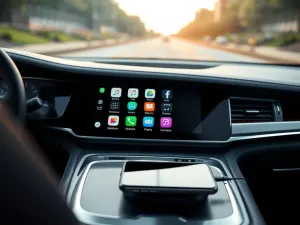
Masz iPhone’a i zastanawiasz się, co to jest CarPlay i jak może zmienić korzystanie z telefonu w samochodzie? Szukasz prostego wyjaśnienia, jak działa Apple CarPlay i co dokładnie daje na co dzień? Z tego artykułu dowiesz się, jak działa CarPlay, jak go skonfigurować i jak wykorzystać jego funkcje, żeby jeździć wygodniej i bezpieczniej.
Co to jest CarPlay?
CarPlay to system Apple, który łączy iPhone’a z ekranem w samochodzie. Po podłączeniu telefonu na wyświetlaczu w aucie pojawiają się aplikacje z iOS w specjalnej, uproszczonej wersji. Możesz wtedy korzystać z nawigacji, muzyki, telefonu czy wiadomości bez sięgania po smartfon i bez odrywania wzroku od drogi na dłużej niż to konieczne.
Od wersji iOS 13 CarPlay ma tak zwany pulpit. Na jednym ekranie widać jednocześnie mapę, odtwarzaną muzykę oraz sugestie Siri, na przykład z kalendarza. To ułatwia kontrolę nad podróżą i ogranicza przeklikiwanie się między aplikacjami. System jest zoptymalizowany pod dotyk, przyciski w aucie oraz polecenia głosowe, więc działa niezależnie od tego, jaki panel ma fabrycznie Twój samochód.
Jak działa Apple CarPlay na co dzień?
Po podłączeniu telefonu na ekranie w aucie pojawia się znajomy interfejs przypominający ekran iPhone’a, ale uproszczony. System obsługuje duże przyciski, wyraźne ikony i czytelne napisy. W danym momencie widzisz jedną aplikację, na przykład Mapy Apple, ale możesz przesunąć ekran w bok i przejść do widoku z kilkoma aplikacjami jednocześnie.
CarPlay pozwala prowadzić rozmowy telefoniczne, słuchać muzyki i podcastów, korzystać z nawigacji krok po kroku i wysyłać wiadomości głosowo. Działa nie tylko z aplikacjami Apple. Obsługuje też popularne programy firm trzecich, takie jak odtwarzacze muzyki, komunikatory czy aplikacje do zamawiania jedzenia. System jest tak zaprojektowany, żeby większość działań dało się wykonać bez patrzenia na telefon.
Jakie funkcje CarPlay zwiększają bezpieczeństwo?
Podstawowa idea CarPlay jest prosta: mniej patrzysz w telefon, bardziej na drogę. Interfejs ogranicza zbędne animacje, a Siri przejmuje dużą część zadań. Możesz dyktować wiadomości, odbierać je przez odczyt na głos i sterować multimediami tylko głosem, co szczególnie przydaje się w mieście, gdzie ruch bywa nerwowy.
CarPlay integruje się też z systemami samochodu. Przykładowo system może przewidywać cel podróży na podstawie kalendarza i kontaktów. Jeśli masz zapisane spotkanie z adresem, Mapy Apple zaproponują trasę od razu po wejściu do auta. Dzięki temu mniej korzystasz z klawiatury na ekranie, a więcej z gotowych sugestii.
CarPlay to połączenie ekranu samochodu z iPhone’em, które pozwala korzystać z nawigacji, połączeń i muzyki z minimalnym sięganiem po telefon.
Jak skonfigurować CarPlay?
Żeby uruchomić CarPlay, potrzebujesz zgodnego samochodu lub zewnętrznego ekranu oraz iPhone’a z aktualnym systemem iOS. Warto sprawdzić w instrukcji auta lub na stronie Apple, czy dany model wspiera CarPlay przewodowo, bezprzewodowo czy w obu wariantach.
Zanim zaczniesz podłączenie, upewnij się, że masz włączoną Siri w iPhone’ie, bo to ona jest głównym sposobem obsługi wielu funkcji. W starszych autach zwykle wykorzystuje się kabel Lightning–USB, a nowsze modele często obsługują CarPlay także po Wi‑Fi i Bluetooth.
CarPlay przez przewód USB
W wielu samochodach pierwsze uruchomienie CarPlay odbywa się przez kabel. Podłączasz iPhone’a do gniazda USB w aucie i potwierdzasz komunikat na ekranie telefonu. Port w samochodzie bywa oznaczony ikoną CarPlay albo symbolem smartfona, co ułatwia znalezienie właściwego gniazda na konsoli środkowej.
Warto używać przewodu Apple Lightning–USB lub dobrej jakości zamiennika z certyfikatem MFi. Słaby kabel potrafi powodować przerywanie połączenia, co w trakcie nawigacji może być irytujące. Po pierwszym podłączeniu auto zwykle zapamiętuje telefon i kolejne uruchomienia są już automatyczne.
Bezprzewodowe CarPlay
W autach z bezprzewodowym CarPlay procedura wygląda nieco inaczej. Trzeba włączyć tryb bezprzewodowy lub Bluetooth w systemie multimedialnym, a następnie na iPhone’ie wejść w Ustawienia > Wi‑Fi i połączyć się z siecią CarPlay auta. Później aktywuje się automatyczne łączenie, które sprawia, że po wejściu do samochodu system startuje sam.
Następnie w telefonie przechodzisz do Ustawienia > Ogólne > CarPlay i wybierasz swój samochód z listy. Jeśli auto wspiera też połączenie przez kabel, pierwsze parowanie bezprzewodowe może wymagać jednorazowego podłączenia przewodem. Po skończonej konfiguracji iPhone może pozostać w kieszeni lub schowku.
Jakie warunki musi spełnić samochód?
Większość samochodów produkowanych od około 2017 roku ma CarPlay fabrycznie lub w opcji dodatkowej. Część modeli z lat 2014–2016 też wspiera ten system, często po aktualizacji oprogramowania w serwisie. Informację znajdziesz w instrukcji auta lub na liście zgodnych pojazdów na stronie Apple.
Jeżeli Twój samochód nie obsługuje CarPlay, nadal możesz z niego korzystać. Na rynku są dostępne zewnętrzne ekrany CarPlay, które montuje się na desce rozdzielczej albo szybie. Dźwięk z takiego panelu łączy się z radiem w aucie przez wejście AUX, Bluetooth lub transmiter FM. To rozwiązanie pozwala wprowadzić CarPlay także do starszych modeli.
Jak sterować CarPlay?
Sposób obsługi CarPlay zależy od wyposażenia samochodu. Jeden kierowca będzie używał prawie wyłącznie ekranu dotykowego, inny skorzysta głównie z pokrętła na tunelu środkowym. System jest dostosowany do obu scenariuszy i działa stabilnie zarówno z panelem dotykowym, jak i fizycznymi przyciskami.
W każdym aucie z CarPlay możesz użyć także Siri, aby wywołać połączenie, ustawić trasę czy przeczytać nową wiadomość. To często najwygodniejszy sposób w trasie, zwłaszcza na drogach ekspresowych lub w korku, gdy chcesz ograniczyć klikanie po ekranie.
Sterowanie za pomocą Siri
Siri uruchomisz na trzy sposoby, zależnie od auta. Najczęściej służy do tego przycisk z ikoną mikrofonu na kierownicy. Wtedy naciskasz i przytrzymujesz przycisk, a następnie mówisz polecenie, na przykład o ustawieniu trasy do domu lub odtworzeniu konkretnej playlisty.
Możesz też przytrzymać przycisk pulpitu CarPlay na ekranie dotykowym. W pojazdach wspierających komendę „Hey Siri” wystarczy wypowiedzieć tę frazę, a następnie zadać pytanie. W Ustawienia > Siri i wyszukiwanie warto sprawdzić, czy funkcja „Reaguj na Hey Siri” jest włączona, aby asystentka działała bez konieczności dotykania ekranu.
Ogłaszanie wiadomości przez Siri
Od systemu iOS 15 Siri potrafi automatycznie ogłaszać nowe wiadomości w CarPlay. Gdy funkcja jest aktywna, w samochodzie słychać krótki dźwięk, potem asystentka podaje nazwę nadawcy i treść wiadomości. Przy dłuższych wiadomościach odczytywana jest tylko informacja o nadawcy, a pełną treść można wywołać dodatkowym poleceniem.
Włączenie tej opcji z poziomu iPhone’a wymaga wejścia w Ustawienia > Powiadomienia > Ogłaszaj powiadomienia > CarPlay i aktywowania „Ogłaszaj wiadomości”. Możesz tam ustalić, kiedy odczyty mają się zaczynać oraz czy Siri ma ogłaszać tylko wiadomości pilne i bezpośrednie, czy wszystkie powiadomienia z aplikacji Wiadomości.
Wbudowane narzędzia w samochodzie
Producenci aut stosują różne narzędzia sterujące: ekran dotykowy, pokrętło, gładzik, układ przycisków wokół dźwigni biegów. CarPlay jest dostosowany do tych rozwiązań, więc poruszasz się po menu bardzo podobnie jak po standardowym systemie multimedialnym samochodu. W razie wątpliwości warto zajrzeć do instrukcji auta, gdzie zwykle znajduje się osobny rozdział o CarPlay.
Jeśli dany model ma bardziej rozbudowane przyciski na kierownicy, to część z nich można przypisać do obsługi CarPlay. Ułatwia to zmianę głośności, przełączanie utworów czy odbieranie połączeń bez sięgania do centralnego wyświetlacza.
Jakie funkcje oferuje Apple CarPlay?
CarPlay to nie tylko nawigacja i odtwarzacz muzyki. System integruje wiele usług Apple i aplikacji firm trzecich, co sprawia, że jazda staje się wygodniejsza. Niektóre funkcje zależą jednak od konkretnego modelu samochodu oraz wersji iOS, dlatego warto sprawdzić opis swojego auta.
W nowszych modelach pojawia się coraz więcej integracji, na przykład z systemami samochodowymi czy Apple Watch. Dzięki temu CarPlay staje się centrum informacji w aucie, a iPhone jest „mózgiem” całego rozwiązania.
Nawigacja i mapy
CarPlay wspiera Mapy Apple oraz popularne mapy firm trzecich, w tym Google Maps. Po wpisaniu adresu lub skorzystaniu z sugestii trasy ekrany w samochodzie pokazują wskazówki krok po kroku, a komunikaty głosowe prowadzą Cię do celu. System może wyznaczyć trasę także na podstawie adresów zapisanych w kalendarzu, kontaktach lub wiadomościach.
Ciekawą funkcją jest automatyczne zapisywanie miejsca parkowania. Gdy zaparkujesz, wyłączysz silnik i odłączysz iPhone’a, Mapy Apple albo Google Maps zazwyczaj oznaczają na mapie punkt z lokalizacją samochodu. Później powrót na parking jest prostszy, szczególnie w obcym mieście lub dużych centrach handlowych.
Muzyka i SharePlay
CarPlay obsługuje Apple Music, ale także inne serwisy muzyczne i podcastowe. Możesz sterować odtwarzaniem z ekranu, przycisków w aucie lub przez Siri. W systemie iOS 17 pojawiła się ciekawa nowość: integracja SharePlay i CarPlay, dzięki której pasażerowie mogą współtworzyć kolejkę odtwarzania.
Kierowca potrzebuje aktywnej subskrypcji Apple Music. Pasażerowie muszą mieć tylko iPhone’a z iOS 17 lub nowszym. W trakcie jazdy mogą proponować kolejne utwory, zmieniać kolejność listy czy pauzować odtwarzanie, nie przejmując sterowania całym systemem w aucie, co ogranicza zamieszanie przy jednym ekranie.
CarKey i inne udogodnienia
Dla wybranych modeli samochodów z rocznika 2021 i nowszych Apple udostępniło funkcję cyfrowych kluczyków. Umożliwia ona odblokowanie i uruchomienie auta iPhone’em, bez używania fizycznego klucza. Takim kluczykiem da się też podzielić z rodziną lub znajomymi, wysyłając im dostęp na ich telefony.
CarPlay wspiera również automatyczne przełączanie między trybem jasnym a ciemnym ekranu. System bierze pod uwagę włączone światła samochodu i panujące warunki, żeby poprawić czytelność mapy po zmroku. Można też wymusić na stałe jeden tryb, jeśli wolisz ciemny motyw przez cały dzień.
Integracja z Apple Watch
Jeśli masz Apple Watch sparowany z iPhone’em, to w czasie korzystania z CarPlay na zegarku mogą pojawiać się krótkie alerty nawigacyjne. Dotyczą najbliższego zakrętu, zmiany pasa czy zbliżającego się zjazdu. Wibracja na nadgarstku pomaga wychwycić moment manewru, nawet gdy nie patrzysz akurat na ekran w samochodzie.
Taka współpraca telefonu, zegarka i ekranu w aucie zmniejsza ryzyko przegapienia zjazdu czy skrzyżowania. Przy dłuższych trasach daje też lepszą orientację w tym, co wydarzy się za kilka kilometrów, bo komunikaty często pojawiają się wcześniej niż na samym ekranie w samochodzie.
Jak dostosować wygląd i aplikacje CarPlay?
CarPlay pozwala dostosować układ ikon i wygląd tła. Dzięki temu możesz wyeksponować te aplikacje, z których korzystasz najczęściej, a schować mniej potrzebne. Dla wielu kierowców ważne jest, aby pierwszym rzędem ikon były Mapy, Telefon, Muzyka i jedna aplikacja wiadomości.
Dodatkowym elementem personalizacji jest tapeta na ekranie CarPlay. W nowszych wersjach systemu dostępne są różne wzory i kolory tła, co poprawia czytelność w dzień i w nocy oraz nadaje systemowi bardziej indywidualny charakter.
Układ aplikacji na ekranie
Żeby zmienić kolejność aplikacji, w iPhone’ie przechodzisz do Ustawienia > Ogólne > CarPlay, wybierasz swój samochód, a następnie przycisk „Dostosuj”. W tym miejscu możesz dodać lub usunąć wybrane programy z ekranu w aucie, a także przeciągać je, aby zmienić kolejność.
Na wyświetlaczu samochodu pojawiają się wyłącznie aplikacje obsługiwane przez CarPlay. Jeśli jakaś aplikacja z iOS nie jest zgodna z tym standardem, po prostu nie zobaczysz jej w liście. To celowe ograniczenie, które ma ograniczyć rozpraszające rozwiązania niezaprojektowane specjalnie do użycia podczas jazdy.
Zmiana tapety CarPlay
Żeby zmienić tło ekranu, w CarPlay otwierasz aplikację Ustawienia, wybierasz „Tapeta” i wskazujesz wybrany wzór. Po zatwierdzeniu system od razu podmienia tło na wszystkie ekrany, w tym widok pulpitu i siatkę aplikacji. Nie wymaga to żadnej zmiany w ustawieniach samego iPhone’a.
Dobór tapety ma wpływ na czytelność elementów interfejsu. Jaśniejsze tła sprawdzają się w dzień, z kolei ciemniejsze męczą mniej oczy w nocy, zwłaszcza gdy często korzystasz z nawigacji na nieoświetlonych drogach.
Jeśli zastanawiasz się, czy CarPlay pasuje do Twojego auta i stylu jazdy, warto spojrzeć na kilka praktycznych różnic między fabrycznym systemem w samochodzie a CarPlay:
| Cecha | Standardowe multimedia auta | Apple CarPlay |
| Aplikacje | Ograniczona lista producenta | Aplikacje iPhone’a zgodne z CarPlay |
| Aktualizacje | Rzadkie, w serwisie | Razem z aktualizacjami iOS |
| Sterowanie głosem | Asystent producenta lub brak | Siri z integracją kontaktów i map |
W wielu sytuacjach przydaje się też świadomość, jakie konkretne czynności CarPlay ułatwia podczas typowej jazdy po mieście lub w trasie:
- wyznaczanie trasy na podstawie adresów z kalendarza bez ręcznego wpisywania,
- automatyczne zapisanie miejsca parkowania po odłączeniu telefonu,
- dyktowanie i odczytywanie wiadomości przez Siri,
- wspólne sterowanie muzyką z pasażerami dzięki SharePlay.
Dla kierowców, którzy dopiero zaczynają przygodę z CarPlay, pomocne bywa też uporządkowanie kilku podstawowych kroków, które warto wykonać przed pierwszą dłuższą podróżą:
- sprawdź w instrukcji auta, czy obsługuje CarPlay przewodowo lub bezprzewodowo,
- włącz Siri w Ustawienia > Siri i wyszukiwanie na iPhone’ie,
- podłącz telefon kablem lub sparuj go przez Bluetooth/Wi‑Fi z systemem auta,
- dostosuj układ aplikacji i włącz ogłaszanie wiadomości w ustawieniach CarPlay.
Gdy te elementy są skonfigurowane, korzystanie z Apple CarPlay staje się naturalną częścią każdej jazdy i w wielu sytuacjach zastępuje tradycyjny komputer pokładowy samochodu.

