Chcesz oglądać film i jednocześnie pracować w innej karcie lub aplikacji? Z tego artykułu dowiesz się, jak działa funkcja „obraz w obrazie” (Picture in Picture, PiP) i jak możesz z niej korzystać na różnych urządzeniach. Zobacz, jak proste ustawienia potrafią zmienić sposób, w jaki oglądasz wideo na co dzień.
Na czym polega funkcja „obraz w obrazie” (PiP)?
Funkcja Picture in Picture polega na tym, że film wideo „odrywa się” od strony czy aplikacji i zaczyna odtwarzać się w małym, pływającym oknie. Główny ekran pozostaje wolny, więc możesz przełączać karty, pracować w innych programach lub przeglądać inne strony, a film wciąż jest widoczny w rogu ekranu. To okno możesz przesuwać, zmieniać jego rozmiar i utrzymywać je zawsze na wierzchu.
W praktyce oznacza to, że na jednym ekranie działają równolegle dwa „obszary”: standardowe okno przeglądarki, systemu czy telewizora oraz mały odtwarzacz PiP. W tym odtwarzaczu dostępne są podstawowe elementy sterujące, takie jak odtwarzanie, pauza, wyciszanie, przewijanie i pełny ekran. Tryb ten przydaje się przy oglądaniu materiałów edukacyjnych, samouczków, webinarów albo transmisji na żywo, gdy chcesz równolegle pisać notatki, pracować lub korzystać z innych aplikacji.
Jak działa „obraz w obrazie” w przeglądarce Firefox?
Firefox ma wbudowaną obsługę obrazu w obrazie, która działa na większości popularnych serwisów wideo. Wideo można „odczepić” od strony i odtworzyć je w małym oknie, które pozostaje widoczne nawet wtedy, gdy przełączysz się na inną kartę. Dla wielu osób jest to wygodniejszy sposób oglądania długich filmów niż trzymanie ich w osobnej karcie w tle.
Takie okno PiP w Firefoksie zachowuje się jak niezależny mini‑odtwarzacz. Możesz je przesunąć w dowolny róg ekranu, zmienić rozmiar ramki, a także otworzyć materiał w trybie pełnoekranowym, jeśli chcesz na chwilę skupić się tylko na filmie. To rozwiązanie pozwala swobodniej zarządzać swoim czasem i ułatwia wykonywanie kilku zadań jednocześnie.
Jak włączyć PiP przełącznikiem wideo?
Najbardziej oczywisty sposób uruchomienia „obrazu w obrazie” w Firefoksie to użycie przełącznika na samym filmie. Gdy najedziesz kursorem na obszar wideo, na krawędzi kadru pojawia się niewielka ikona. Po pierwszym kliknięciu wygląda ona nieco inaczej, ale wciąż pełni tę samą rolę – włącza wyświetlanie filmu w pływającym oknie.
Jeśli chcesz, możesz też zmienić położenie tej ikony. Wystarczy kliknąć ją prawym przyciskiem myszy lub touchpada i wybrać opcję przeniesienia przycisku na lewą stronę obrazu. Warto wiedzieć, że przełącznik nie pojawia się, gdy film jest już w trybie pełnoekranowym, dlatego w razie potrzeby trzeba najpierw wyjść z pełnego ekranu.
Jak skorzystać z ikony przy pasku adresu?
Od wersji Firefox 116 pojawił się drugi, bardzo wygodny sposób uruchamiania PiP – bezpośrednio z paska adresu. Gdy odwiedzasz stronę z jednym filmem, po prawej stronie paska pojawia się specjalna ikona „obrazu w obrazie”. Działa ona tak samo jak przełącznik na samym wideo.
Jeśli na stronie znajduje się kilka filmów lub nie ma ich wcale, ikona w pasku adresu pozostaje niewidoczna. Dzięki temu nie wprowadza zamieszania. Gdy widzisz tę ikonę, masz pewność, że na stronie jest pojedynczy materiał, który możesz szybko przenieść do okienka PiP.
Jak włączyć PiP z menu kontekstowego?
Tryb „obraz w obrazie” można także uruchomić z poziomu menu kontekstowego. Wskaż wideo, kliknij prawym przyciskiem myszy lub touchpada i wybierz w menu pozycję związaną z PiP. To rozwiązanie sprawdza się zwłaszcza wtedy, gdy nie widzisz przełącznika na obrazie albo gdy wolisz korzystać z menu niż z ikonki na kadrze.
Niektóre serwisy, jak YouTube, podmieniają natywne menu przeglądarki na swoje własne. W takiej sytuacji możesz odwołać się do menu Firefoksa na dwa sposoby: przytrzymując klawisz Shift podczas kliknięcia prawym przyciskiem lub wykonując dwukrotne kliknięcie prawym przyciskiem. W trybie pełnoekranowym pozycja „Obraz w obrazie” nie jest dostępna w menu kontekstowym, dlatego najpierw trzeba opuścić pełny ekran.
Jak działają napisy w trybie „obraz w obrazie”?
Dla użytkowników oglądających filmy z napisami ważne jest, czy będą one widoczne także w PiP. Na obsługiwanych stronach napisy i nagłówki przenoszą się do małego okna, jeśli włączysz je jeszcze przed uruchomieniem trybu „obraz w obrazie”. Wtedy pojawią się automatycznie i nie wymagają dodatkowej konfiguracji.
Obsługa napisów w oknie PiP działa na stronach takich jak YouTube, Netflix, Disney+, Amazon Prime Video, Funimation, Dailymotion, Khan Academy, BBC.co.uk, Washington Post, Nebula, Tubi, Hotstar, SonyLIV oraz na serwisach korzystających z formatu WebVTT, m.in. Coursera czy Twitter. To wygodne rozwiązanie, gdy oglądasz materiały w obcym języku albo zależy Ci na dostępności treści.
Jakie skróty klawiszowe obsługują PiP w Firefoksie?
Firefox udostępnia szeroki zestaw skrótów klawiaturowych sterujących trybem „obraz w obrazie”. To dobra opcja, gdy chcesz szybko przenosić film do okna PiP, sterować głośnością lub przewijaniem bez sięgania po mysz. Skróty różnią się nieco między systemem Windows a macOS, ale ich działanie pozostaje podobne.
Aby uruchomić PiP z klawiatury, na Windowsie użyj kombinacji Ctrl + Shift + ], a na macOS – Command + Shift + Option + ]. Przeglądarka spróbuje wybrać najważniejszy film na stronie i uruchomi go w PiP. Jeśli okno jest już otwarte, ten sam skrót je zamknie. Pozostałe skróty służą do wyciszania, zmiany głośności, przewijania o kilka sekund lub procent długości filmu, przechodzenia na początek i koniec nagrania, pauzy oraz przełączania się w tryb pełnoekranowy.
Tryb „obraz w obrazie” w Firefoksie pozwala sterować filmem bez wracania do karty z wideo, co oszczędza czas i ogranicza liczbę kliknięć potrzebnych w codziennej pracy.
Jak dostosować przełącznik „obraz w obrazie” w Firefoksie?
Nie wszyscy chcą, aby nad każdym filmem pojawiał się przycisk PiP. Firefox pozwala to zmienić. Możesz ukryć przycisk bezpośrednio z poziomu przełącznika na wideo albo w ustawieniach przeglądarki. To przydatne, jeśli rzadko korzystasz z PiP i przeszkadza Ci dodatkowa ikona na ekranie.
Jeśli w przyszłości uznasz, że funkcja jest jednak przydatna, w tym samym miejscu w ustawieniach włączysz ją ponownie. Pozwala to dopasować widoczność elementów sterujących do własnego stylu pracy, bez rezygnowania z samego trybu „obraz w obrazie”.
Jak ukryć przycisk PiP z poziomu przełącznika?
Aby wyłączyć widoczność przycisku bez zaglądania do ustawień, odtwórz dowolny film, nad którym pojawia się ikona „obraz w obrazie”. Kliknij ją prawym przyciskiem myszy lub touchpada, a następnie wybierz opcję ukrycia przycisku z menu, które się wyświetli. Od tego momentu przełącznik nie będzie już pokazywał się nad filmami.
Możliwość wyłączenia przycisku z poziomu samego wideo jest wygodna wtedy, gdy dopiero podczas oglądania zauważysz, że ikonka zasłania jakąś część obrazu. Nie trzeba wtedy przerywać pracy, by szukać odpowiedniej pozycji w ustawieniach Firefoksa.
Jak zmienić ustawienia PiP w Firefoksie?
Drugim sposobem konfiguracji jest panel ustawień. W systemach, w których dostępny jest górny pasek menu, wybierz z niego pozycję Firefox, a potem Ustawienia (w niektórych przypadkach Preferencje). W wersji z klasycznym przyciskiem menu kliknij ikonę w prawym górnym rogu okna i również przejdź do sekcji ustawień.
W panelu Ogólne znajdziesz sekcję Przeglądanie, a w niej pole „Wyświetlaj przycisk trybu Obraz w obrazie”. Odznaczenie pola wyłącza wyświetlanie przełącznika na filmach. Sam PiP nadal możesz wtedy aktywować z menu kontekstowego wideo. Ponowne zaznaczenie pola przywraca widoczność ikony, więc łatwo wrócić do domyślnego sposobu działania.
Dlaczego przełącznik „obraz w obrazie” czasem się nie pojawia?
Zdarza się, że podczas oglądania filmu nie widzisz przycisku PiP i zastanawiasz się, czy coś nie działa. Najczęściej powód jest prosty – Firefox wyświetla przełącznik tylko wtedy, gdy materiał spełnia pewne warunki. To pomaga ograniczyć niepotrzebne elementy sterujące na bardzo krótkich lub niemych nagraniach.
Przełącznik pojawia się dla filmów, które są dłuższe niż 45 sekund i mają ścieżkę dźwiękową. Nie jest dostępny w trybie pełnoekranowym. Dodatkowo deweloperzy stron mogą zablokować przycisk PiP dla materiałów wideo działających w ich domenie, jeśli uznają, że ta funkcja nie pasuje do specyfiki serwisu, np. przy niektórych transmisjach na żywo.
Jak wymusić użycie PiP mimo ostrzeżenia?
Gdy właściciel strony ogranicza użycie funkcji, Firefox informuje o tym stosownym komunikatem. Możesz wtedy zobaczyć powiadomienie, że „funkcja obraz w obrazie nie jest zalecana dla tej witryny”. To tylko sugestia, a nie twarda blokada. Użytkownik nadal ma pełną kontrolę nad tym, jak chce oglądać materiał.
Jeśli chcesz mimo wszystko korzystać z PiP, wybierz opcję „Włącz mimo to”. W ten sposób uruchomisz tryb „obraz w obrazie” nawet tam, gdzie twórcy strony woleliby go uniknąć. Daje to swobodę dopasowania sposobu oglądania do swoich przyzwyczajeń.
Jak działa obraz w obrazie na urządzeniach mobilnych?
Na telefonach i tabletach tryb PiP działa nieco inaczej niż w przeglądarce, ale idea jest podobna. Aplikacja minimalizuje wideo do małego okna, które unosi się nad innymi aplikacjami. Możesz wtedy pisać wiadomości, przeglądać mapę lub sprawdzać pocztę, a film pozostaje widoczny w rogu ekranu.
Na wielu urządzeniach z Androidem wystarczy wyjść z aplikacji odtwarzającej film, aby PiP włączył się automatycznie. Jeśli funkcja jest aktywna w systemie, wideo zmniejsza się do niewielkiego okienka. Możesz przeciągnąć je w dowolne miejsce, a po zakończeniu oglądania przeciągnąć poza ekran, żeby je zamknąć.
Jak działa PiP w aplikacji YouTube?
YouTube obsługuje obraz w obrazie na urządzeniach mobilnych, ale dostęp do tej funkcji zależy od Twojego konta i lokalizacji. Użytkownicy YouTube Premium mogą oglądać w trybie PiP różne treści, w tym filmy ogólne, z wyjątkiem wybranych kategorii, np. niektórych teledysków muzycznych poza USA.
Jeśli nie masz Premium, a mieszkasz w Stanach Zjednoczonych, możesz używać PiP w ograniczonym zakresie. Użytkownikom spoza USA do oglądania wszystkich treści w obrazie w obrazie potrzebna jest subskrypcja YouTube Premium. Tryb aktywuje się po wyjściu z aplikacji podczas odtwarzania filmu. Jeśli chcesz temu zapobiec, zatrzymaj lub zakończ odtwarzanie przed opuszczeniem YouTube.
Jak włączyć lub wyłączyć PiP na Androidzie?
Aby sprawdzić, czy na Twoim urządzeniu Android w ogóle pozwala aplikacjom używać obrazu w obrazie, trzeba zajrzeć do ustawień systemu. W sekcji aplikacji wybierz YouTube, przejdź do części Zaawansowane i otwórz opcję „Obraz w obrazie”. Tam sprawdzasz, czy przełącznik „Zezwalaj na tryb obraz w obrazie” jest włączony.
Dodatkowo aplikacja YouTube ma własne ustawienia odtwarzania, w których możesz włączyć lub wyłączyć korzystanie z PiP. To oznacza, że nawet gdy system Android zezwala na tę funkcję, możesz ją lokalnie wyłączyć dla samej aplikacji, aby film zawsze zatrzymywał się po wyjściu z programu.
W przypadku mobilnego YouTube listę kroków ułatwiają poniższe punkty:
- otwórz ustawienia systemu Android i wybierz sekcję z aplikacjami,
- znajdź YouTube na liście i wejdź w zakładkę Zaawansowane,
- sprawdź stan opcji „Obraz w obrazie” i włącz ją, jeśli jest wyłączona,
- następnie w ustawieniach aplikacji YouTube przejdź do Odtwarzania i aktywuj funkcję PiP.
Jak działa PiP w telewizorach i dekoderach?
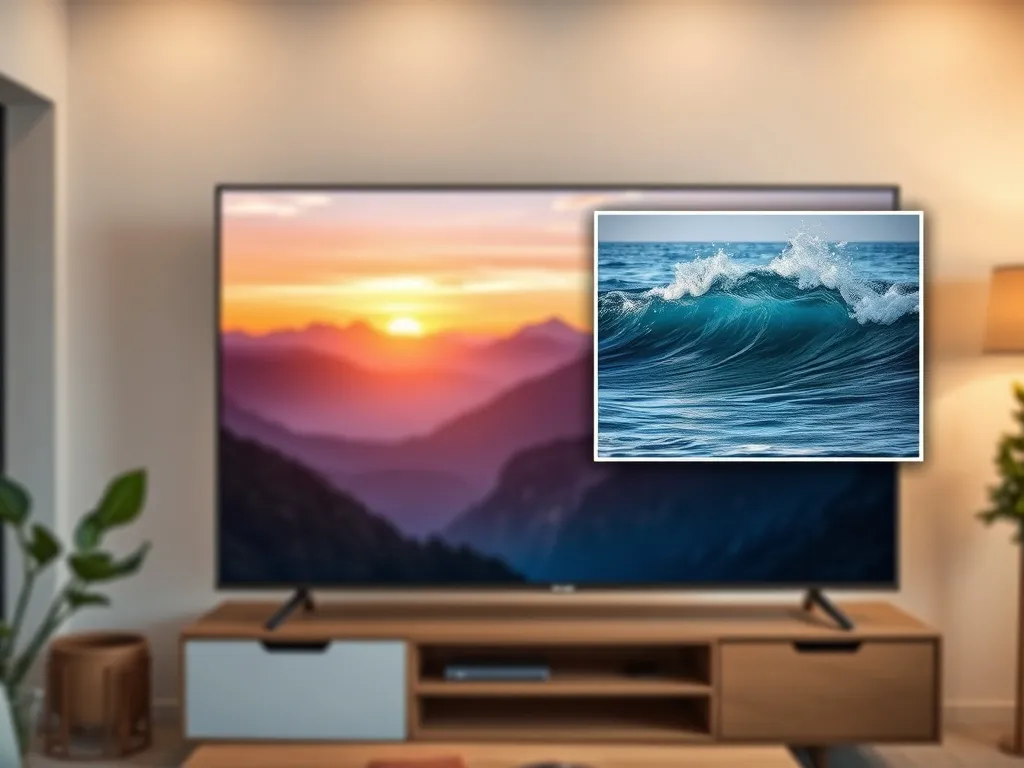
W telewizorach funkcja „obraz w obrazie” ma często nieco inne znaczenie niż w przeglądarce czy na telefonie. Tutaj PiP pozwala wyświetlić dwa niezależne źródła obrazu na jednym ekranie. Główny kanał zajmuje cały ekran, a drugi pojawia się w małym okienku w rogu, co przydaje się choćby podczas śledzenia dwóch transmisji sportowych jednocześnie.
Aby PiP mógł działać, telewizor lub dekoder musi mieć więcej niż jedno źródło sygnału. W wielu modelach funkcja działa tylko przy połączeniu dwóch sygnałów DVB albo jednego sygnału HDMI z jednym źródłem DVB. Jeśli te warunki nie są spełnione, urządzenie wyświetli komunikat „Funkcja niedostępna” i nie uruchomi obrazu w obrazie.
Jak wybrać telewizor z funkcją „obraz w obrazie”?
Przy wyborze nowego telewizora, który ma wspierać PiP, warto zajrzeć do specyfikacji technicznej. Informacja o obsłudze Picture in Picture pojawia się zwykle w sekcji danych technicznych w sklepie internetowym lub na etykiecie urządzenia. Coraz więcej modeli Smart TV ma tę funkcję, ale nie jest ona standardem we wszystkich urządzeniach, więc dobrze to sprawdzić przed zakupem.
Istotna jest również liczba i rodzaj złączy. Dwa wejścia HDMI, port USB i wejście antenowe pozwalają podłączyć jednocześnie dekoder, konsolę, komputer lub inne źródła sygnału. Ważne jest też oprogramowanie telewizora oraz wersja systemu – niektóre funkcje PiP dostępne są tylko w nowszych wersjach platform Smart TV lub w określonych modelach.
Podczas wyboru sprzętu przydatna jest prosta lista kontrolna, która porządkuje najważniejsze parametry:
- sprawdź w dokumentacji, czy model obsługuje funkcję Picture in Picture,
- policz dostępne wejścia HDMI, USB i złącza antenowe,
- porównaj wersję systemu operacyjnego i dostępne aktualizacje,
- dowiedz się, czy PiP działa z Twoim dekoderem, konsolą lub innymi urządzeniami.
Dlaczego w telewizorach OLED usunięto PiP?
W części telewizorów OLED producenci zrezygnowali z funkcji PiP. Powód jest techniczny – stałe wyświetlanie małego okienka w tym samym miejscu mogłoby sprzyjać wypalaniu obrazu na panelu organicznym. Żeby zmniejszyć ryzyko utrwalania elementów, producenci całkowicie usunęli tryb obrazu w obrazie.
Zamiast tego w wielu modelach wciąż jest dostępna funkcja PAP (obraz plus obraz), która dzieli ekran mniej więcej na pół i wyświetla dwa źródła obok siebie. To inny sposób na jednoczesne oglądanie dwóch programów. Zmienia się układ obrazu, ale urządzenie nie pokazuje małego okienka w stałym miejscu, co jest bezpieczniejsze dla matrycy OLED.
| Rodzaj funkcji | Układ obrazu | Typowe zastosowanie |
| PiP – obraz w obrazie | Pełny ekran + małe okno w rogu | Podgląd drugiego kanału podczas oglądania głównego programu |
| PAP – obraz plus obraz | Ekran podzielony mniej więcej na pół | Równoległe śledzenie dwóch transmisji o podobnym znaczeniu |
| PiP w przeglądarce | Okno aplikacji + pływające mini‑okno | Praca w innych kartach z jednoczesnym oglądaniem wideo |
Telewizory OLED często rezygnują z klasycznego PiP na rzecz PAP, który ogranicza ryzyko wypalenia obrazu, a przy tym pozwala śledzić dwa źródła sygnału jednocześnie.