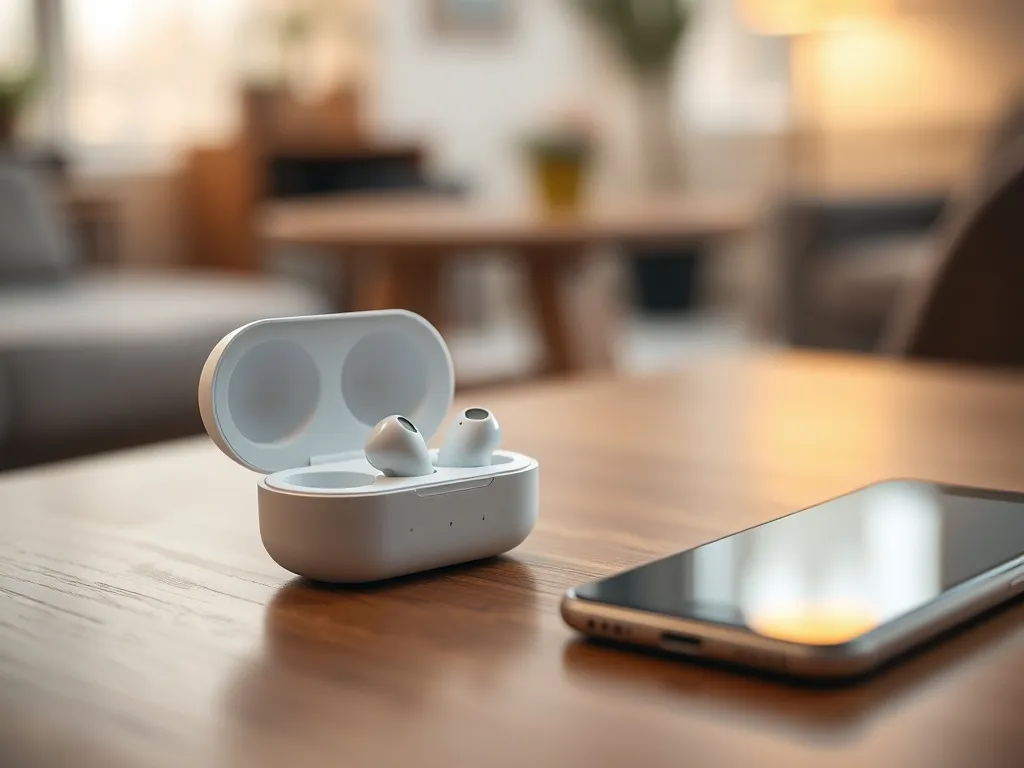
Masz nowe słuchawki Apple i zastanawiasz się, jak podłączyć AirPods do iPhone? W kilku prostych krokach zrobisz to samodzielnie, bez serwisu i dodatkowych aplikacji. Z tego poradnika dowiesz się też, co zrobić, gdy połączenie nie działa od razu.
Jak przygotować iPhone i AirPods do pierwszego podłączenia?
Zanim zaczniesz łączenie, dobrze jest sprawdzić kilka rzeczy, bo od nich zależy, czy parowanie AirPods z iPhone przejdzie gładko. Wiele problemów wynika z rozładowanego etui albo wyłączonego Bluetooth, więc szybka kontrola oszczędza nerwy. Krótkie przygotowanie zajmuje minutę, a potrafi rozwiązać większość kłopotów z połączeniem.
Na początek sprawdź poziom naładowania etui i samych słuchawek. Jeśli dioda na etui nie świeci wcale albo miga na czerwono, podłącz je do ładowarki i daj im kilka minut. Warto podkreślić, że etui ładujące AirPods musi mieć energię, bo to ono odpowiada za tryb parowania. Kolejny krok to włączenie Bluetooth na iPhonie i upewnienie się, że telefon nie jest w trybie samolotowym.
Włączanie Bluetooth na iPhonie
Bez aktywnego modułu Bluetooth słuchawki po prostu nie pojawią się na liście dostępnych urządzeń. Zdarza się, że ktoś wyłączy Bluetooth w samolocie albo dla oszczędzania baterii i później zapomina go włączyć. Dlatego ten krok warto wykonać zawsze na początku, zanim zaczniesz otwierać etui i szukać diody.
Aby uruchomić Bluetooth, przejdź do Ustawień w iPhonie, a potem dotknij pozycji Bluetooth. Przesuń suwak, aby go włączyć i zaczekaj chwilę, aż telefon rozpocznie wyszukiwanie sprzętów w pobliżu. Możesz też wysunąć Centrum sterowania z prawego górnego rogu ekranu i dotknąć ikonę Bluetooth, ale ustawienia systemowe są dokładniejsze, gdy chcesz od razu zobaczyć listę urządzeń. W tej samej sekcji później sprawdzisz, czy AirPods są połączone z iPhone.
Sprawdzenie etui i lampki statusu
Etui to nie tylko ładowarka, ale także centrum sterowania trybem parowania. W środku zawsze powinny znajdować się obie słuchawki, bo iPhone wykrywa komplet, a nie pojedyncze AirPods. Jeśli używasz AirPods 1, 2, 3, 4 lub AirPods Pro, kluczowa jest mała dioda z przodu lub wewnątrz etui, która informuje o stanie połączenia i ładowania.
Otwórz etui z włożonymi słuchawkami i przyjrzyj się lampce. Gdy urządzenie jest gotowe do łączenia, dioda zwykle miga na biało. Kiedy widzisz inne kolory albo brak światła, warto doładować zestaw. Przy problemach z parowaniem możesz przytrzymać przycisk na tyle etui, aż dioda zacznie znów migać na biało. Taki reset trybu parowania często pomaga, gdy iPhone nie widzi AirPods.
Jak podłączyć AirPods do iPhone krok po kroku?
Samo podłączenie, gdy wszystko jest przygotowane, jest bardzo proste, bo Apple zaprojektowało proces tak, aby był intuicyjny. Działa to trochę jak automatyczny kreator: iPhone sam wykrywa nowe AirPods i pokazuje komunikat na ekranie. Całość zwykle trwa kilkanaście sekund, nawet gdy robisz to pierwszy raz.
Warto korzystać z ekranu głównego, bo wtedy system poprawnie wyświetla panel konfiguracji. Gdy jesteś w innej aplikacji, na przykład w grze lub przeglądarce, okno może się nie pojawić od razu. Lepszym rozwiązaniem jest wyjście do ekranu startowego i dopiero wtedy otwarcie etui ze słuchawkami w środku.
Parowanie AirPods (1, 2, 3, 4) i AirPods Pro
W przypadku klasycznych AirPods oraz AirPods Pro procedura wygląda niemal identycznie. Różnica dotyczy głównie kształtu etui i położenia diody, ale sam proces nawiązania połączenia pozostaje taki sam. Jeśli chcesz szybko przejść do słuchania muzyki, wystarczy trzymać się kolejnych kroków.
Najpierw przejdź do ekranu głównego na iPhonie z włączonym Bluetooth. Następnie otwórz etui ze słuchawkami AirPods w środku i trzymaj je blisko telefonu, najlepiej kilka centymetrów od dolnej krawędzi. Na wyświetlaczu pojawi się panel konfiguracji z nazwą słuchawek i przyciskiem łączenia. Dotknij przycisk i poczekaj, aż proces się zakończy, a na ekranie zobaczysz stan baterii dla etui oraz słuchawek.
Łączenie AirPods Max z iPhone
AirPods Max mają inną konstrukcję, ale ich łączenie z iPhonem wciąż opiera się na Bluetooth i komunikatach systemowych. Nie używasz tu etui ładującego do samego parowania, lecz specjalnego przycisku na słuchawkach. To wygodne, gdy masz słuchawki na szyi i nie chcesz sięgać do futerału.
Aby rozpocząć, wyjmij AirPods Max z etui inteligentnego i zbliż słuchawki do iPhone’a. Na ekranie głównym powinien pojawić się panel z prośbą o połączenie, podobnie jak przy innych modelach AirPods. Jeśli nic się nie wyświetla, wejdź do Ustawienia – Bluetooth i wyszukaj AirPods Max na liście urządzeń. Gdy lampka statusu nie miga na biało, naciśnij i przytrzymaj przycisk kontrolowania hałasu, aż zacznie mrugać, a następnie wybierz słuchawki w ustawieniach.
Jak działają AirPods na wielu urządzeniach Apple?
Po pierwszym połączeniu z iPhonem słuchawki nie ograniczają się tylko do jednego sprzętu. Użytkownicy często korzystają z iPada, MacBooka czy Apple Watch z tym samym Apple ID i oczekują, że dźwięk będzie przełączał się między nimi. Ekosystem Apple jest do tego przygotowany, ale potrzebne są odpowiednie wersje systemów.
Gdy zakończysz parowanie zgodnie z komunikatami na ekranie i stukniesz Gotowe, AirPods automatycznie łączą się z innymi urządzeniami, na których jesteś zalogowany tym samym kontem Apple. Dotyczy to iPhone’ów, iPadów, komputerów Mac i zegarków z systemem watchOS, o ile działają w wymaganych wersjach systemu. Przełączanie dźwięku odbywa się wtedy niemal bez Twojej ingerencji, na przykład gdy odbierasz połączenie na iPhonie, a przed chwilą oglądałeś film na Macu.
Wymagane wersje systemu
Aby automatyczne parowanie działało poprawnie, sprzęt musi mieć określony system operacyjny. Na starszych urządzeniach część funkcji się nie pojawi, nawet jeśli same słuchawki są nowsze. Trzeba też pamiętać, że aktualizacje poprawiają stabilność Bluetooth, więc warto je instalować.
AirPods po połączeniu z iPhonem są udostępniane urządzeniom z systemem iOS 10, iPadOS 13, macOS 10.12 oraz watchOS 3 lub nowszym. Kiedy logujesz się na to samo konto Apple, Twoje słuchawki widzą każde zgodne urządzenie jako część jednej sieci. Telefony i tablety przechowują w iCloud informację o parze AirPods przypisanych do Apple ID, dlatego nie trzeba każdorazowo powtarzać całej procedury parowania na każdym sprzęcie.
Ręczne wybieranie AirPods na innych urządzeniach
Automatyczne przełączanie zwykle działa dobrze, ale czasem wygodniej jest wybrać słuchawki ręcznie. Dotyczy to zwłaszcza sytuacji, gdy w tym samym pokoju działa kilka iPhone’ów czy Maców z jednym Apple ID, a Ty chcesz, aby dźwięk trafił tylko z konkretnego źródła. Na szczęście ręczna zmiana zajmuje kilka sekund.
Na Macu wystarczy kliknąć ikonę głośnika na pasku menu i wybrać AirPods z listy wyjść audio. Na iPadzie z kolei otwierasz Centrum sterowania i dotykasz panelu odtwarzania, a następnie wskazujesz swoje słuchawki. Podobnie na Apple Watch wysuwasz menu z ustawieniami i wybierasz AirPods jako źródło dźwięku. Po takim wyborze urządzenie od razu przejmuje połączenie Bluetooth, jeśli zestaw nie jest zajęty przez inne źródło.
Jak rozwiązać problemy z podłączeniem AirPods do iPhone?
Zdarza się, że mimo poprawnego postępowania i włączonego Bluetooth AirPods nie łączą się z iPhone. Przyczyną mogą być wcześniejsze parowania z innymi telefonami, błędne dane w pamięci albo po prostu tymczasowy błąd systemu. Zanim zgłosisz reklamację, warto przejść kilka prostych kroków diagnostycznych i upewnić się, że urządzenia się „widzą”.
Dobrym punktem startowym jest sprawdzenie listy urządzeń Bluetooth w iPhonie i usunięcie starych wpisów związanych z tymi słuchawkami. Jeśli na liście znajdują się AirPods z dopiskiem „Niepołączono”, możesz je usunąć i zestawić parę od nowa. Dzięki temu iPhone traktuje je jak zupełnie nowe akcesorium i pokazuje komunikat konfiguracji.
Resetowanie pary na iPhonie
Gdy chcesz zacząć od zera, najpierw wejdź do Ustawienia – Bluetooth i znajdź nazwę swoich AirPods. Obok niej zobaczysz ikonę informacji, która prowadzi do szczegółowych opcji urządzenia. Usunięcie wpisu z listy często pomaga, gdy słuchawki wiszą w stanie „łączenie” lub łączą się i rozłączają w krótkich odstępach czasu.
Dotknij ikonę „i”, a następnie wybierz opcję usunięcia lub zapomnienia urządzenia. Potwierdź działanie, a potem zamknij etui na kilka sekund. Otwórz je ponownie blisko iPhone’a i odczekaj chwilę, aż wyświetli się nowy panel konfiguracji. W ten sposób tworzysz zupełnie nową parę i pozbywasz się starych informacji, które mogły powodować błędy.
Reset przyciskiem na etui lub słuchawkach
Jeśli samo usunięcie z listy Bluetooth nie wystarcza, możesz użyć fizycznego przycisku na etui AirPods lub przycisku kontrolowania hałasu na AirPods Max. To rozwiązanie pozwala zresetować stan słuchawek i przywrócić domyślne ustawienia parowania. Często rozwiązuje problemy, gdy AirPods były wcześniej podłączone do telefonu z Androidem lub innego iPhone’a.
Aby to zrobić na klasycznych modelach, otwórz etui z włożonymi słuchawkami i przytrzymaj mały przycisk z tyłu, aż dioda zacznie migać na biało. W AirPods Max naciśnij i przytrzymaj przycisk kontrolowania hałasu, aż lampka statusu przejdzie w tryb migania. Potem przejdź do Ustawienia – Bluetooth w iPhonie, odszukaj AirPods w sekcji „Inne urządzenia” i wybierz je na nowo. Taka procedura prawie zawsze przywraca poprawne połączenie.
Kiedy problem może leżeć w iPhonie?
Nie zawsze winne są słuchawki. Czasem to iPhone ma kłopoty z modułem Bluetooth po aktualizacji systemu czy po upadku. Aby to sprawdzić, można spróbować podłączyć inne akcesorium, na przykład głośnik bezprzewodowy, zegarek lub inne słuchawki Bluetooth. Jeśli one także nie chcą się połączyć, źródłem trudności może być sam telefon.
Prostym testem jest także ponowne uruchomienie iPhone’a. Wyłącz go na kilkanaście sekund i włącz z powrotem, a następnie aktywuj Bluetooth i spróbuj jeszcze raz. Jeżeli po tych działaniach żadne urządzenie Bluetooth nie łączy się z iPhonem, warto skontaktować się z serwisem Apple lub autoryzowanym punktem napraw. W takiej sytuacji jedna wizyta bywa szybsza niż kolejne eksperymenty w domu.
Jak korzystać z AirPods z innymi urządzeniami?
Choć tytuł tekstu dotyczy iPhone’a, wiele osób chce używać tych samych słuchawek także z Androidem czy laptopem z Windows. AirPods to zwykłe słuchawki Bluetooth, które oferują najlepszą integrację z Apple, ale działają też z innymi sprzętami. Część funkcji, jak automatyczne przełączanie między urządzeniami Apple, na Androidzie nie będzie dostępna, ale sam dźwięk i mikrofon funkcjonują normalnie.
Na telefonach z Androidem oraz innych urządzeniach parowanie zwykle wymaga ręcznego wejścia do ustawień Bluetooth i wybrania pozycji „Sparuj nowe urządzenie”. Następnie otwierasz etui AirPods, przytrzymujesz przycisk, aż dioda zacznie migać na biało, i wybierasz słuchawki na liście. To prosty sposób, dzięki któremu AirPods mogą pracować jako standardowe słuchawki bezprzewodowe, gdy nie masz przy sobie iPhone’a.
AirPods a urządzenia z Androidem
W świecie Androida każdy producent trochę inaczej układa menu, dlatego ścieżka do ustawień Bluetooth może się różnić. Najszybszy sposób to przeciągnięcie palcem od góry ekranu w dół i przytrzymanie ikony Bluetooth. Stamtąd zwykle trafisz do listy sparowanych sprzętów i do przycisku „Sparuj nowe urządzenie”, który uruchamia tryb wyszukiwania.
Kiedy masz już otwarte etui AirPods i widzisz migającą na biało diodę, zaczekaj, aż telefon doda je do sekcji „Dostępne urządzenia”. Wybierz nazwę słuchawek i zaakceptuj połączenie. Na niektórych smartfonach pojawi się też panel Szybkiego parowania, gdzie wystarczy jedno dotknięcie. Chociaż nie wszystkie funkcje Apple działają w tym środowisku, odtwarzanie muzyki, rozmowy telefoniczne i regulacja głośności pozostają dostępne.
Przykładowe różnice funkcji na iPhone i Android
Żeby łatwiej zorientować się, jak zmieniają się możliwości AirPods w zależności od systemu, można porównać najczęstsze funkcje. Różnice nie zawsze są ogromne, ale wpływają na wygodę codziennego używania. Przy wyborze telefonu warto o tym pamiętać, jeśli korzystasz głównie z produktów Apple.
| Funkcja | iPhone (iOS) | Android |
| Automatyczne parowanie z kontem | Tak, przez Apple ID | Nie, tylko pojedyncze urządzenie |
| Przełączanie między urządzeniami | Automatyczne między iPhone, iPad, Mac | Ręczna zmiana w ustawieniach Bluetooth |
| Panel konfiguracji na ekranie | Pełny panel z informacją o baterii | Zwykłe powiadomienie systemowe |
Najwygodniej korzysta się z AirPods właśnie z iPhonem, bo wtedy zyskujesz automatyczne parowanie, przełączanie między urządzeniami i pełny podgląd stanu baterii bez dodatkowych aplikacji.
Jakie urządzenia nie zadziałają z Androidem?
Nie wszystkie produkty Apple współpracują z Androidem równie dobrze jak AirPods. Niektórych z nich w ogóle nie połączysz z telefonem z innym systemem, bo wymagają one głębszej integracji z usługami Apple. Dobrze o tym wiedzieć, gdy planujesz zmianę telefonu albo mieszasz sprzęt z różnych ekosystemów.
Przykładem jest Apple Watch, który nie łączy się z Androidem w natywny sposób i wymaga iPhone’a do aktywacji i konfiguracji. Podobnie działa AirTag, który do pełni możliwości potrzebuje aplikacji Lokalizator. Jeśli szukasz odpowiednika dla Androida, lepiej celować w alternatywy od Google lub innych producentów, zgodne z Twoim telefonem.
Jak dbać o stabilne połączenie AirPods z iPhone?
Stabilne połączenie Bluetooth zależy nie tylko od ustawień, ale też od tego, jak na co dzień używasz słuchawek. Częste upadki etui, przetrzymywanie go w wilgotnym miejscu czy noszenie przy wielu źródłach zakłóceń może wpływać na działanie. Kilka prostych nawyków znacząco podnosi komfort korzystania i wydłuża żywotność całego zestawu.
Warto unikać trzymania etui bezpośrednio przy routerach Wi‑Fi, wzmacniaczach sygnału czy innych silnych nadajnikach radiowych. Krótkie odsunięcie od źródła zakłóceń poprawia płynność dźwięku. Gdy często zmieniasz urządzenia, z którymi łączysz AirPods, od czasu do czasu wyczyść listy sparowanych sprzętów, by uniknąć konfliktów.
Proste nawyki przy codziennym używaniu
Kilka małych kroków pomaga utrzymać stabilne działanie AirPods połączonych z iPhone przez długi czas. Nie wymagają one specjalnej wiedzy technicznej ani dodatkowych aplikacji. To bardziej kwestia wyrobienia sobie odruchów przy odkładaniu i zabieraniu słuchawek z domu.
Przy codziennym użytkowaniu warto zwrócić uwagę na kilka prostych rzeczy, takich jak regularne ładowanie czy czyszczenie złącza Lightning w etui:
- ładowanie etui zanim dioda zacznie często migać na czerwono,
- trzymanie słuchawek w etui, gdy ich nie używasz,
- unikanie pozostawiania otwartego etui w wilgotnym miejscu,
- regularne sprawdzanie w Ustawienia – Bluetooth, czy iPhone jest połączony z właściwymi AirPods.
Kiedy pojawią się pierwsze niepokojące objawy, takie jak przerywany dźwięk albo trudności z parowaniem, lepiej działać od razu. Szybkie usunięcie i ponowne dodanie słuchawek w ustawieniach Bluetooth najczęściej rozwiązuje sytuację. Gdy to nie pomaga, reset etui lub przycisku kontrolowania hałasu w AirPods Max jest kolejnym krokiem, który warto wykonać zanim oddasz sprzęt do serwisu.