Masz nowy telewizor i chcesz korzystać z Netflixa, YouTube albo HBO Max, ale nie wiesz, jak go podłączyć do sieci? W tym poradniku krok po kroku zobaczysz, jak połączyć telewizor z Internetem na różne sposoby. Przejdziemy przez Wi-Fi, WPS, kabel Ethernet i najczęstsze problemy, które potrafią uprzykrzyć wieczór z pilotem.
Jakie są sposoby podłączenia telewizora do Internetu?
Dzisiejsze telewizory Smart TV mają kilka różnych metod połączenia z siecią domową. Dzięki temu możesz wybrać sposób, który najlepiej pasuje do Twojego mieszkania, routera i miejsca ustawienia odbiornika. Inaczej podłączysz telewizor stojący tuż obok routera, a inaczej model wiszący w drugim pokoju, gdzie sygnał Wi-Fi jest już słabszy.
Najczęściej spotkasz się z trzema rozwiązaniami: klasycznym Wi-Fi z ręcznym wpisaniem hasła, funkcją WPS (Wi‑Fi Protected Setup) oraz przewodowym połączeniem przez kabel Ethernet. W wielu domach pojawia się też kombinacja tych metod, na przykład główny telewizor łączony jest kablem, a dodatkowy w sypialni działa po Wi-Fi. Warto poznać plusy i minusy każdego wariantu, zanim przejdziesz do konfiguracji.
Połączenie Wi-Fi
Wi-Fi to najwygodniejszy sposób podłączenia telewizora do Internetu w większości mieszkań. Nie trzeba prowadzić kabli przez pół pokoju, a sam proces konfiguracji jest prosty i zajmuje kilka minut. Wystarczy, że telewizor ma wbudowany moduł bezprzewodowy, a router nadaje sieć domową z aktywnym szyfrowaniem WPA2 lub WPA3.
Standardowa konfiguracja wygląda podobnie w większości marek. W menu telewizora wybierasz ustawienia sieci, szukasz dostępnych sieci Wi-Fi, wskazujesz swoją nazwę (SSID), a następnie wpisujesz hasło. Warto zadbać, by hasło było co najmniej ośmioznakowe i zawierało małe oraz duże litery, cyfry i znaki specjalne. Długie i złożone hasło utrudnia ataki słownikowe i brute force, czyli próby „zgadywania” hasła przez osoby postronne.
Funkcja WPS
WPS to standard stworzony przez organizację Wi‑Fi Alliance, który ma uprościć łączenie urządzeń z siecią. Zamiast wpisywać hasło na każdym nowym sprzęcie, używasz przycisku lub krótkiego PIN‑u i połączenie zostaje zestawione automatycznie. Rozwiązanie jest szczególnie wygodne na telewizorach, gdzie wpisywanie długich haseł pilotem potrafi być irytujące.
Funkcja WPS jest dostępna w wielu routerach, punktach dostępowych, a także w części telefonów, komputerów i telewizorów Smart TV. Na obudowie routera znajdziesz wtedy przycisk opisany jako WPS lub z ikoną dwóch strzałek. Po jego wciśnięciu router przechodzi na krótko w tryb, który pozwala urządzeniom połączyć się bez ręcznego wprowadzania klucza szyfrowania. To dobre rozwiązanie, jeśli często podłączasz nowe sprzęty, na przykład laptopy, tablety czy konsole.
Połączenie przewodowe Ethernet
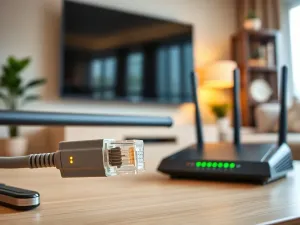
W wielu przypadkach najbardziej stabilnym sposobem jest połączenie telewizora z routerem kablem Ethernet. Na tylnej ściance telewizora szukasz gniazda LAN, bardzo podobnego do gniazda w komputerze. Drugi koniec kabla podłączasz do wolnego portu w routerze i po chwili urządzenia powinny się „dogadać”. Internet działa wtedy bez zakłóceń, a jakość sygnału nie zależy od grubości ścian czy odległości od nadajnika.
Połączenie przewodowe świetnie sprawdza się przy oglądaniu filmów 4K, transmisji sportowych i grach w chmurze. Router nie musi obsługiwać WPS, konfiguracja zwykle ogranicza się do wybrania opcji „sieć kablowa” w ustawieniach telewizora. To także dobry wybór, gdy router jest starszy, a moduł Wi-Fi w nim nie radzi sobie z szybkim łączem światłowodowym.
Co sprawdzić przed podłączeniem telewizora do Internetu?
Zanim zaczniesz klikać w menu telewizora, warto poświęcić chwilę na kontrolę kilku podstawowych rzeczy. Pozwoli to oszczędzić czas i nerwy, bo część problemów da się wyeliminować od razu. Niektóre z nich wydają się banalne, ale w praktyce to właśnie one najczęściej blokują połączenie.
Telewizor musi mieć obsługę sieci, a router nie tylko nadawać Wi-Fi, lecz także mieć aktywne połączenie z operatorem. Gdy te warunki są spełnione, konfiguracja zwykle przebiega płynnie. W nowszych modelach Smart TV pierwsze połączenie z Internetem pojawia się już na etapie wstępnej konfiguracji po wyjęciu urządzenia z pudełka.
Czy telewizor ma moduł Wi‑Fi?
Nie każdy telewizor ma wbudowany moduł bezprzewodowy. W starszych modelach Smart TV producent często wymagał użycia zewnętrznego adaptera USB Wi‑Fi. W specyfikacji warto sprawdzić, czy sprzęt ma funkcję „Wi‑Fi”, „Wi‑Fi Ready” lub „LAN” i jak dokładnie ją opisano. W wersji „Wi‑Fi Ready” często trzeba dokupić dedykowaną przystawkę.
Jeśli w menu telewizora widzisz zakładkę „Ustawienia sieci bezprzewodowej”, „Sieć Wi‑Fi” albo „Konfiguracja Wi‑Fi”, oznacza to, że urządzenie ma wbudowaną łączność bezprzewodową. Gdy takiej opcji brak, pozostaje połączenie kablem Ethernet lub zewnętrzny adapter zgodny z danym producentem. W nowszych modelach – na przykład telewizorach TCL czy Samsung – moduł Wi‑Fi jest standardem, co ułatwia korzystanie z aplikacji VOD.
Czy router ma WPS i działa poprawnie?
Przy połączeniu przez WPS trzeba sprawdzić, czy router w ogóle obsługuje ten standard. Informację znajdziesz na naklejce na obudowie, w panelu administracyjnym urządzenia albo w instrukcji operatora. Na obudowie pojawia się wtedy fizyczny przycisk WPS lub przycisk 2w1, który łączy funkcję WPS i resetu w zależności od czasu przytrzymania.
Druga sprawa to stan połączenia z Internetem. Jeśli router nie ma łączności z siecią operatora, telewizor co prawda może połączyć się z Wi-Fi, ale aplikacje typu Netflix czy YouTube i tak nie zaczną działać. Dobrze jest więc sprawdzić, czy dioda „Internet” świeci się na stałe, a na komputerze lub telefonie działającym przez ten sam router można wczytać stronę WWW. W razie kłopotów warto zrestartować router, odłączając go od prądu na kilkadziesiąt sekund.
Jak podłączyć telewizor do Internetu przez WPS?
Łączenie telewizora z siecią przez WPS skraca całą procedurę do kilku kliknięć i jednego przycisku na routerze. Metoda dobrze sprawdza się tam, gdzie hasło do Wi-Fi jest długie i skomplikowane, a wpisywanie go pilotem byłoby uciążliwe. Działa to zarówno na telewizorach TCL, jak i wielu innych marek, o ile tylko producent dodał do menu obsługę WPS.
Standard WPS powstał jako wygodna alternatywa dla metody PIN, która wymagała ręcznego wprowadzania haseł na każdym urządzeniu. Tutaj konfiguracja sprowadza się do zsynchronizowania dwóch sprzętów w krótkim czasie. Router zwykle czeka na połączenie WPS przez około 2 minuty, więc warto mieć pilota przy sobie, zanim wciśniesz przycisk.
Krok po kroku na routerze
Pierwszym etapem jest przygotowanie routera do pracy w trybie WPS. Gdy funkcja jest włączona w panelu administratora, na obudowie urządzenia możesz ją uaktywnić jednym przyciskiem. W większości modeli wystarczy krótkie przytrzymanie, najczęściej przez 2–5 sekund. Zbyt długie przytrzymanie w niektórych routerach wywołuje reset, więc lepiej zrobić to zgodnie z instrukcją operatora.
Po naciśnięciu przycisku WPS dioda z odpowiednim symbolem zaczyna szybko migać. Oznacza to, że router wszedł w tryb AP i jest gotowy na przyłączenie nowego urządzenia. Jeśli dioda nie miga, można puścić przycisk i powtórzyć próbę, a w razie braku reakcji zajrzeć do ustawień administracyjnych routera, gdzie funkcję WPS czasem trzeba osobno włączyć. Kiedy dioda miga, masz kilka chwil na przejście do ustawień sieci w telewizorze.
Krok po kroku na telewizorze
Na telewizorze procedura jest zwykle zbliżona bez względu na producenta. Najpierw otwierasz menu główne przyciskiem „Menu” lub „Home” na pilocie. Potem przechodzisz do zakładki „Sieć”, „Ustawienia sieci” lub „Połączenie z Internetem” i wybierasz opcję WPS. W niektórych modelach pojawia się ona jako „WPS (przycisk)” lub „Połącz przyciskiem WPS”.
Po wybraniu tej pozycji telewizor zaczyna wyszukiwać router w trybie WPS. Na ekranie widzisz komunikat z prośbą o naciśnięcie przycisku WPS na routerze, jeśli jeszcze tego nie zrobiłeś. Gdy oba urządzenia się odnajdą, po kilku sekundach pojawia się informacja o udanym połączeniu, na przykład „Wi‑Fi connection successful”. Wtedy telewizor zapisuje ustawienia i przy kolejnych włączeniach automatycznie łączy się z tą samą siecią.
Jeśli po kilku próbach telewizor wciąż nie łączy się przez WPS, szybciej będzie skonfigurować zwykłe Wi‑Fi, ręcznie wpisując hasło w ustawieniach sieci.
Jak ręcznie podłączyć telewizor do Wi-Fi?
Połączenie ręczne przydaje się, gdy router nie obsługuje WPS albo funkcja jest wyłączona. Sprawdza się też wtedy, gdy wolisz mieć pełną kontrolę nad tym, z którą siecią łączy się telewizor. Procedura różni się delikatnie między markami, ale schemat pozostaje ten sam: wybór sieci, wpisanie hasła, zapis ustawień i test połączenia.
Wpisywanie hasła przy użyciu pilota może być niewygodne, ale jest jednorazowe, bo telewizor zapisuje dane i później łączy się już automatycznie. Przy złożonych hasłach warto na chwilę zatrzymać się przy każdym znaku, aby uniknąć literówek. Jedna pomyłka litery lub cyfry sprawi, że telewizor nie połączy się, a komunikat o błędzie może nie od razu wskazać, co dokładnie jest nie tak.
Wybór sieci i wpisanie hasła
W menu telewizora wchodzisz w ustawienia sieci. Opcja ta bywa nazwana „Konfiguracja sieci”, „Ustawienia Wi‑Fi” albo „Połączenie bezprzewodowe”. Następnie wybierasz funkcję wyszukiwania sieci. Po chwili telewizor wyświetli listę dostępnych SSID, czyli nazw sieci w Twoim zasięgu. Na liście pojawi się także router sąsiadów, więc trzeba wybrać dokładnie tę nazwę, którą widzisz na telefonie lub naklejce na swoim routerze.
Po wskazaniu właściwej sieci telewizor zapyta o hasło. Wpisujesz je za pomocą pilota i ekranu z literami oraz cyframi. Warto zwrócić uwagę, czy przy przepisywaniu hasła nie pomyliłeś dużych i małych liter. Jeśli Twoje hasło zawiera znaki specjalne – na przykład $ albo * – najlepiej przepisz je dokładnie z kartki lub z naklejki na routerze. Po zatwierdzeniu pojawi się komunikat o udanym połączeniu albo prośba o powtórzenie hasła.
Aby proces był łatwiejszy, możesz wcześniej przygotować kilka informacji zapisanych w jednym miejscu:
- nazwę swojej sieci Wi‑Fi (SSID),
- hasło do sieci zapisane wyraźnie na kartce,
- dokładny model routera,
- przybliżoną odległość między routerem a telewizorem.
Połączenie przewodowe krok po kroku
Jeśli zdecydujesz się na kabel, potrzebujesz wolnego portu LAN w routerze oraz przewodu Ethernet o odpowiedniej długości. Z jednej strony wpinasz go w router, z drugiej w gniazdo LAN w telewizorze. W wielu przypadkach wystarczy ta czynność i telewizor od razu rozpozna sieć, pobierając adres IP z routera. Czasem jednak trzeba jeszcze w menu wybrać „Połączenie przewodowe” lub „Sieć kablowa”.
Po wykonaniu tych kroków możesz włączyć aplikację wymagającą Internetu, na przykład YouTube, aby sprawdzić, czy połączenie działa stabilnie. W przypadku problemów warto jeszcze raz docisnąć wtyczki, wymienić kabel na inny lub sprawdzić, czy router nie ma ograniczeń dla danego portu LAN. Przy długich kablach lepiej używać przewodów kategorii 5e lub 6, które bez problemu obsłużą szybkie łącza.
Jak rozwiązywać problemy z połączeniem telewizora z Internetem?
Nawet jeśli wszystko zostało wykonane poprawnie, czasem telewizor nadal nie chce połączyć się z Internetem. Pojawiają się komunikaty o błędzie, brak jest ikonki Wi‑Fi albo aplikacje VOD nie wczytują się mimo pozornie aktywnej sieci. W takiej sytuacji warto postępować według kilku prostych kroków diagnostycznych, które często przywracają połączenie bez wzywania serwisu.
Problemy mogą leżeć po stronie routera, samego telewizora, a niekiedy także operatora Internetu. Z tego powodu dobrze jest sprawdzić nie tylko ustawienia w menu telewizora, ale również inne urządzenia podłączone do tej samej sieci. Jeśli telefon też nie ma Internetu, źródła problemu trzeba szukać bliżej routera.
Podstawowe kroki diagnostyczne
Na początek warto wykluczyć najprostsze błędy. Czasem router przypadkowo ma wyłączone Wi‑Fi lub WPS, bywa też, że telewizor próbuje połączyć się z siecią sąsiada o podobnej nazwie. Kolejna sprawa to zbyt duża odległość i ściany, które tłumią sygnał radiowy. W skrajnych przypadkach lepszym pomysłem jest przejście na połączenie przewodowe albo użycie wzmacniacza sygnału Wi‑Fi.
Jeśli podejrzewasz kłopoty z konfiguracją, możesz skorzystać z krótkiej listy kontrolnej, która zawęzi obszar poszukiwań:
- sprawdź, czy router ma włączoną funkcję WPS, jeśli używasz tej metody,
- przysuń router bliżej telewizora lub odsuń go od grubych ścian i metalowych konstrukcji,
- skontroluj, czy diody na routerze pokazują aktywne połączenie z Internetem,
- upewnij się, że inne urządzenia (telefon, laptop) mogą korzystać z tej samej sieci.
Restart urządzeń i ponowna konfiguracja
Kiedy podstawowa kontrola nic nie daje, prostym i często skutecznym krokiem jest restart. Wyłącz telewizor z prądu na około 30 sekund, zrób to samo z routerem, a następnie włącz je w tej kolejności: najpierw router, po minucie telewizor. Sprzęt od nowa pobierze parametry sieci i w wielu przypadkach problem znika. To samo rozwiązanie stosują konsultanci infolinii operatorów przy pierwszym kontakcie.
Jeśli po restarcie telewizor nadal odmawia współpracy, usuń zapisane połączenie Wi‑Fi i skonfiguruj je od zera. Wróć do ustawień sieci, wybierz opcję „Zapomnij sieć” lub „Usuń profil”, a następnie ponów proces wyboru SSID i wpisania hasła lub konfiguracji przez WPS. Gdy pojawią się komunikaty o błędach, przydatne może być zanotowanie ich treści, bo ułatwia to dalszą diagnozę, także w serwisie lub na infolinii producenta.
Jeśli telewizor poprawnie łączy się z siecią, ale aplikacje nadal nie działają, warto sprawdzić aktualizację oprogramowania – czasem to właśnie nowy firmware rozwiązuje problem z usługami online.
| Metoda połączenia | Zalety | Kiedy wybrać |
| Wi‑Fi z hasłem | Brak kabli, duża elastyczność ustawienia telewizora | Gdy router stoi daleko, a sygnał jest nadal wystarczająco mocny |
| WPS | Szybka konfiguracja, brak ręcznego wpisywania hasła | Gdy router ma WPS, a hasło do sieci jest długie i złożone |
| Kabel Ethernet | Bardzo stabilne połączenie, dobra jakość wideo 4K | Gdy telewizor stoi blisko routera lub wymagasz maksymalnej stabilności |