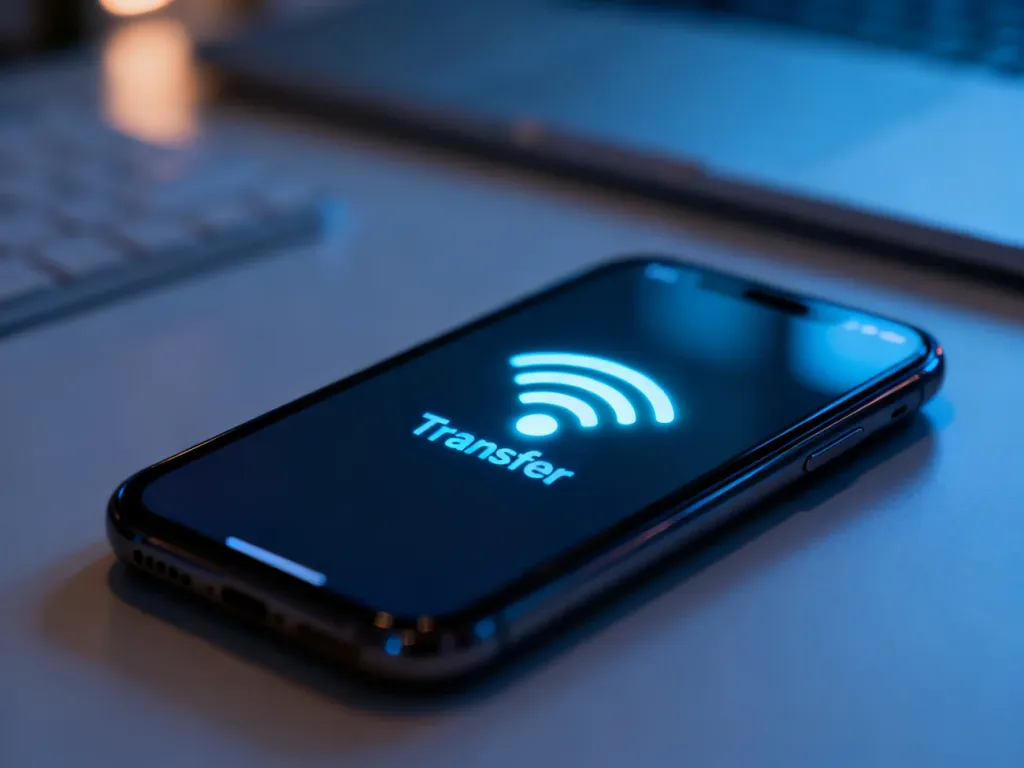
Przeniesienie eSIM na inny telefon nie polega na fizycznym przełożeniu karty. Na nowym urządzeniu aktywujesz nowy profil cyfrowy, zwykle za pomocą funkcji transferu iPhone’a albo duplikatu eSIM wygenerowanego przez operatora. Metoda zależy od systemu telefonu i wsparcia konkretnej sieci.
O czym pamiętać przed rozpoczęciem?
Przygotuj oba urządzenia i nie usuwaj profilu ze starego telefonu, dopóki numer nie zacznie działać na nowym. Do pobrania profilu potrzebne jest stabilne Wi-Fi, ponieważ instalacja może nie być możliwa przy użyciu danych komórkowych z przenoszonej karty.
Przed rozpoczęciem sprawdź:
- czy nowy telefon obsługuje eSIM
- czy oba urządzenia mają naładowane baterie
- czy nowy telefon jest połączony ze stabilną siecią Wi-Fi
- czy masz dostęp do aplikacji lub konta u swojego operatora
- czy stary profil eSIM nadal działa i nie został wcześniej usunięty
Nie usuwaj starego profilu przed przygotowaniem nowego. W razie problemu z aktywacją możesz w ten sposób stracić dostęp do połączeń, wiadomości i internetu. Jedna karta eSIM z danym numerem jest zazwyczaj aktywna tylko na jednym urządzeniu w tym samym czasie.
Jak przenieść eSIM między iPhone’ami?
Jeżeli przenosisz numer ze starego iPhone’a na nowego i oba urządzenia obsługują funkcję transferu, możesz użyć narzędzia Apple. Wymagany jest co najmniej iOS 16, a na obu telefonach powinien być włączony Bluetooth. Nazwy niektórych pozycji mogą się nieznacznie różnić zależnie od wersji systemu.
- Włącz nowego iPhone’a i połącz go z Wi-Fi.
- Otwórz Ustawienia, a następnie przejdź do sekcji Sieć komórkowa lub Usługi mobilne.
- Wybierz Dodaj eSIM.
- Stuknij Przenieś z pobliskiego iPhone’a. Jeśli numer zostanie wyświetlony na liście, wybierz go.
- Potwierdź transfer na starym iPhonie i wykonuj instrukcje pojawiające się na ekranie. Jeżeli telefon wyświetli kod weryfikacyjny, wpisz go na drugim urządzeniu.
Po zakończeniu procesu plan komórkowy zostanie aktywowany na nowym iPhonie, a profil na starym urządzeniu powinien zostać dezaktywowany. Jeśli operator nie obsługuje transferu Apple albo opcja nie pojawia się w ustawieniach, skorzystaj z procedury operatora.
Jak przenieść eSIM za pomocą operatora?
Ta metoda dotyczy między innymi transferu z Androida na iPhone’a, z iPhone’a na Androida oraz sytuacji, w której operator nie udostępnia automatycznego transferu. W praktyce nie kopiujesz starego profilu. Zamawiasz duplikat karty eSIM albo wymianę profilu, a operator generuje nowy kod QR.
- Zaloguj się do aplikacji operatora lub portalu klienta na dotychczasowym albo nowym telefonie.
- Znajdź sekcję dotyczącą kart SIM i wybierz wymianę karty, zamówienie duplikatu eSIM lub podobną opcję.
- Pobierz albo odbierz nowy kod QR. Niektóre sieci mogą wymagać dodatkowej weryfikacji, a procedura może różnić się zależnie od oferty.
- Na nowym telefonie otwórz ustawienia sieci komórkowej i wybierz dodanie eSIM.
- Zeskanuj kod QR, zaakceptuj instalację profilu i dokończ aktywację zgodnie z instrukcjami operatora.
Na iPhonie szukaj opcji Ustawienia → Sieć komórkowa → Dodaj eSIM → Użyj kodu QR. Na Androidzie może to być Ustawienia → Połączenia → Menedżer kart SIM → Dodaj kartę eSIM. W zależności od producenta nazwa sekcji może brzmieć „Karty SIM i sieci komórkowe” albo podobnie.
Jeśli operator udostępnia instalację ręczną, otrzymasz dane aktywacyjne, czasem także adres SM-DP+. Wpisuj je dokładnie tak, jak podano w instrukcji. Nie korzystaj ze starego kodu QR, jeśli został już wykorzystany, ponieważ kod może być jednorazowy.
Co zrobić po aktywacji eSIM?
Po zainstalowaniu profilu sprawdź działanie numeru, zanim wyczyścisz stare urządzenie. Nowy profil powinien mieć zasięg i umożliwiać korzystanie z połączeń oraz transmisji danych.
Przed usunięciem starego profilu sprawdź:
- czy nowy eSIM jest aktywny i pokazuje zasięg
- czy możesz wykonać połączenie lub odebrać połączenie
- czy działają dane komórkowe po wyłączeniu Wi-Fi
- czy stary telefon nie jest już potrzebny do potwierdzenia transferu
Gdy wszystko działa, możesz usunąć nieaktywny profil ze starego telefonu. Na iPhonie przejdź do ustawień sieci komórkowej, wybierz stary plan i użyj opcji Usuń eSIM. Na Androidzie otwórz Menedżer kart SIM, wybierz profil i użyj opcji usunięcia. Samo usunięcie profilu nie zastępuje wymiany u operatora, dlatego nie wykonuj tego kroku przed aktywacją nowego eSIM.
Co zrobić, gdy kod QR nie działa?
Najpierw upewnij się, że telefon ma połączenie z Wi-Fi, jest kompatybilny z eSIM, a kod pochodzi z aktualnej wymiany. Uruchom ponownie urządzenie i spróbuj ponownie rozpocząć dodawanie profilu. Nie skanuj kodu wyświetlanego na tym samym telefonie, jeśli aparat nie może go odczytać – w takiej sytuacji otwórz kod na innym ekranie albo skorzystaj z danych ręcznych.
Jeżeli pojawia się błąd aktywacji, kod został wykorzystany lub profil nie pobiera się mimo poprawnych ustawień, skontaktuj się z Biurem Obsługi Klienta operatora. Konsultant może wygenerować nowy kod, sprawdzić status wymiany albo potwierdzić, czy wymagane są dodatkowe dane, na przykład numer IMEI lub kod PIN.
Najważniejsza zasada jest prosta: najpierw aktywuj eSIM na nowym telefonie, dopiero później usuń profil ze starego urządzenia. Dzięki temu zmiana telefonu nie powinna pozbawić Cię dostępu do numeru.