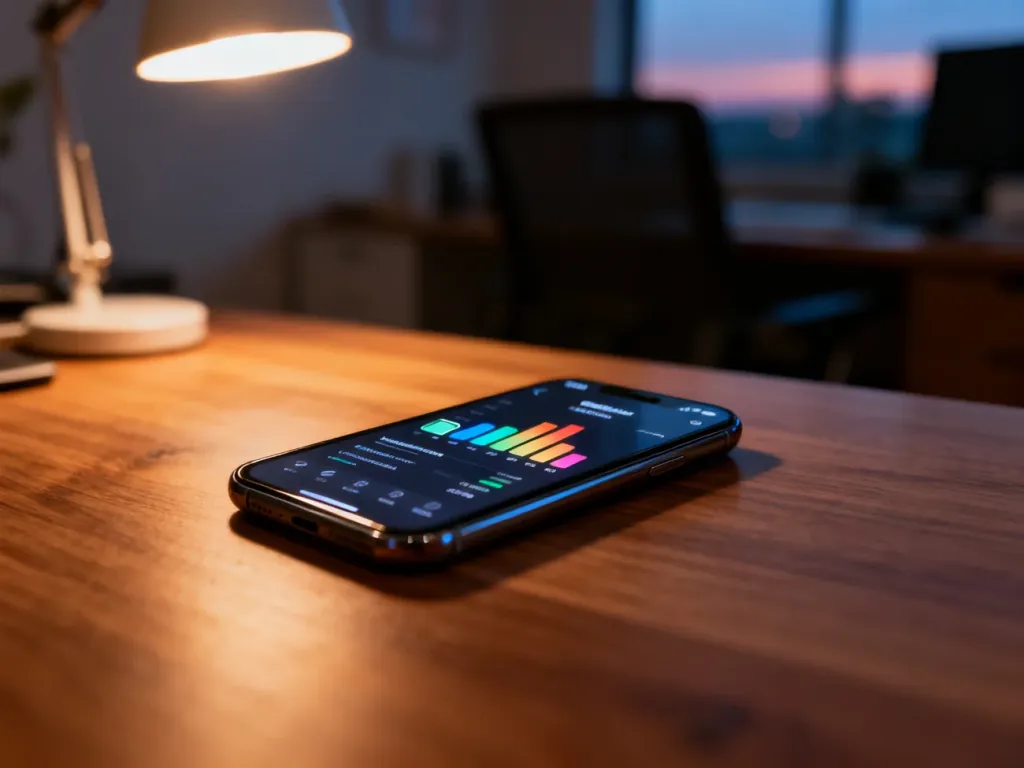
Najłatwiej sprawdzić, co zjada baterię w Androidzie, korzystając z systemowego menu „Użycie baterii”. Zobaczysz tam aplikacje o największym zużyciu energii, w tym działające w tle. Nazwy i położenie opcji mogą się różnić w telefonach Samsung, Xiaomi, Pixel i innych producentów.
Jak znaleźć menu zużycia baterii?
W większości telefonów ścieżka wygląda podobnie:
- Otwórz Ustawienia.
- Wejdź w sekcję Bateria. W niektórych modelach może znajdować się pod nazwą „Pielęgnacja urządzenia” albo „Konserwacja urządzenia”.
- Wybierz Użycie baterii, „Zużycie baterii” lub „Szczegóły zużycia”.
Android pokaże listę aplikacji uporządkowaną według wykorzystanej energii. Dostępny zakres czasu także może być różny, dlatego najlepiej analizować okres obejmujący kilka godzin lub cały dzień typowego użytkowania.
Jak czytać dane o zużyciu energii?
Najwyżej na liście nie zawsze znajduje się aplikacja, która działa nieprawidłowo. Jeżeli długo oglądasz filmy, korzystasz z nawigacji albo grasz, wysokie zużycie danej aplikacji jest spodziewane. Więcej uwagi wymaga program, który pobiera dużo energii mimo krótkiego używania.
Sprawdź szczegóły wybranej aplikacji i porównaj użycie na ekranie z użyciem w tle. Duża aktywność w tle może oznaczać częste synchronizowanie danych, obsługę powiadomień albo stały dostęp do lokalizacji. GPS i inne usługi lokalizacyjne potrafią szybko rozładowywać telefon, zwłaszcza gdy aplikacja korzysta z nich także po zamknięciu ekranu.
Jeśli problem zaczął się po aktualizacji, zrestartuj telefon i obserwuj statystyki przez kolejny cykl użytkowania. Jednorazowy wysoki wynik może wynikać z aktualizacji, synchronizacji lub intensywnego użycia i nie musi oznaczać trwałej usterki.
Nie instaluj aplikacji typu task killer i nie zamykaj ręcznie wszystkich programów po każdym użyciu. Android sam zarządza pamięcią oraz procesami w tle. Ciągłe wymuszanie zamknięcia aplikacji może zwiększyć zużycie energii, ponieważ system musi później ponownie uruchamiać jej procesy. Wymuszone zatrzymanie ma sens głównie wtedy, gdy konkretna aplikacja zawiesza się lub działa nieprawidłowo.
Jakie aplikacje najczęściej zużywają baterię?
Nie ma jednej stałej listy winowajców, ponieważ wynik zależy od sposobu korzystania z telefonu. Najczęściej dużo energii pobierają:
- Aplikacje społecznościowe, które często odświeżają treści, pobierają multimedia i wysyłają powiadomienia.
- Nawigacja, w tym Google Maps, gdy stale korzysta z GPS, ekranu i transmisji danych.
- Gry z rozbudowaną grafiką, obciążające procesor i układ graficzny.
- Aplikacje z aktywną lokalizacją w tle, nawet jeśli używasz ich sporadycznie.
- Programy intensywnie synchronizujące dane, takie jak poczta, komunikatory lub usługi przechowywania plików.
Jak ograniczyć drenaż baterii?
Po znalezieniu aplikacji z dużym zużyciem w tle zmień jej ustawienia. Najlepsze efekty zwykle daje kilka prostych działań:
- Ustaw dla aplikacji lokalizację „Tylko podczas używania” zamiast stałego dostępu.
- Ogranicz aktywność w tle i automatyczną synchronizację programów, które nie muszą działać bez przerwy.
- Korzystaj z Wi-Fi, gdy jest dostępne, ponieważ transmisja danych komórkowych może zużywać więcej energii, zwłaszcza przy słabym zasięgu.
- Zmniejsz jasność ekranu i, jeśli telefon na to pozwala, obniż częstotliwość odświeżania wyświetlacza.
- Aktualizuj Androida oraz aplikacje, bo nowsze wersje mogą zawierać poprawki błędów powodujących nadmierną pracę w tle.
Jeżeli po ograniczeniu aktywności aplikacji bateria nadal bardzo szybko się rozładowuje, przyczyną może być zużycie samego ogniwa albo problem systemowy. W takiej sytuacji warto sprawdzić telefon w serwisie, zamiast instalować kolejne programy obiecujące automatyczne „czyszczenie” baterii.
Artykuł ma charakter informacyjny i nie zastępuje diagnozy serwisowej. W przypadku podejrzenia uszkodzenia baterii skonsultuj urządzenie z wykwalifikowanym serwisem.