Masz nowe słuchawki z mikrofonem i komputer uparcie milczy? Z tego poradnika dowiesz się, jak je poprawnie podłączyć, co ustawić w Windows i kiedy konieczna jest przejściówka. Dzięki temu uruchomisz zarówno dźwięk, jak i mikrofon bez zbędnej frustracji.
Jakie złącza mają słuchawki z mikrofonem?
Bez rozróżnienia rodzajów wtyczek bardzo łatwo o błąd, który kończy się brakiem dźwięku lub martwym mikrofonem. Producenci stosują kilka standardów, a komputer stacjonarny i laptop często wyglądają pod tym względem zupełnie inaczej. Dlatego najpierw trzeba sprawdzić, jakie wyjścia audio ma Twój sprzęt i jaką wtyczką kończą się słuchawki.
Najczęstsze zestawy komputerowe na kablu mają dwie osobne wtyczki mini jack 3,5 mm. Zielona służy do odsłuchu, różowa do nagrywania. W komputerach stacjonarnych z tyłu obudowy zwykle widzisz trzy gniazda: zielone wyjście liniowe (słuchawki, głośniki), różowe wejście mikrofonowe oraz niebieskie wejście liniowe dla innych urządzeń audio. W laptopie zamiast kolorów często pojawia się tylko mała ikonka słuchawek albo mikrofonu przy porcie.
Podwójne złącze mini jack
Słuchawki z dwiema wtyczkami to klasyka na biurku gracza i w biurach call center. Jedna końcówka obsługuje kanały lewy/prawy, druga przenosi sygnał z mikrofonu. Jeśli komputer ma dopasowane gniazda, instalacja jest banalna – wystarczy trafić kolorem w kolor. Inaczej sprawa wygląda, gdy chcesz ten sam zestaw podpiąć do nowego laptopa z jednym gniazdem combo.
Wiele płyt głównych i kart dźwiękowych nadal korzysta z osobnych portów, dlatego przy komputerze stacjonarnym rzadko potrzebujesz adaptera. Wystarczy wsunąć zieloną wtyczkę w zielone gniazdo, a różową w różowe. Jeśli zależy Ci tylko na odsłuchu, możesz podpiąć wyłącznie zieloną końcówkę – dźwięk w słuchawkach zadziała, ale mikrofon pozostanie nieaktywny.
Pojedyncze gniazdo combo w laptopie
Większość nowych laptopów ma tylko jedno gniazdo słuchawkowo–mikrofonowe. Z zewnątrz wygląda jak zwykły mini jack, ale wewnątrz kryje 4 piny zamiast 3. Dzięki temu jeden port obsługuje jednocześnie dźwięk i mikrofon, pod warunkiem że używasz słuchawek z czteropolową wtyczką TRRS.
Co, jeśli masz klasyczny zestaw z dwiema końcówkami? W takiej sytuacji potrzebna jest mała rozdzielająca przejściówka. Ma ona z jednej strony pojedynczą wtyczkę 4–pinową do laptopa, z drugiej dwa gniazda – zielone i różowe na plugi od słuchawek. Bez takiego adaptera komputer potraktuje Twój zestaw jak zwykłe słuchawki bez mikrofonu albo w ogóle nie wykryje części funkcji.
Jak działają wtyczki 3– i 4–pinowe?
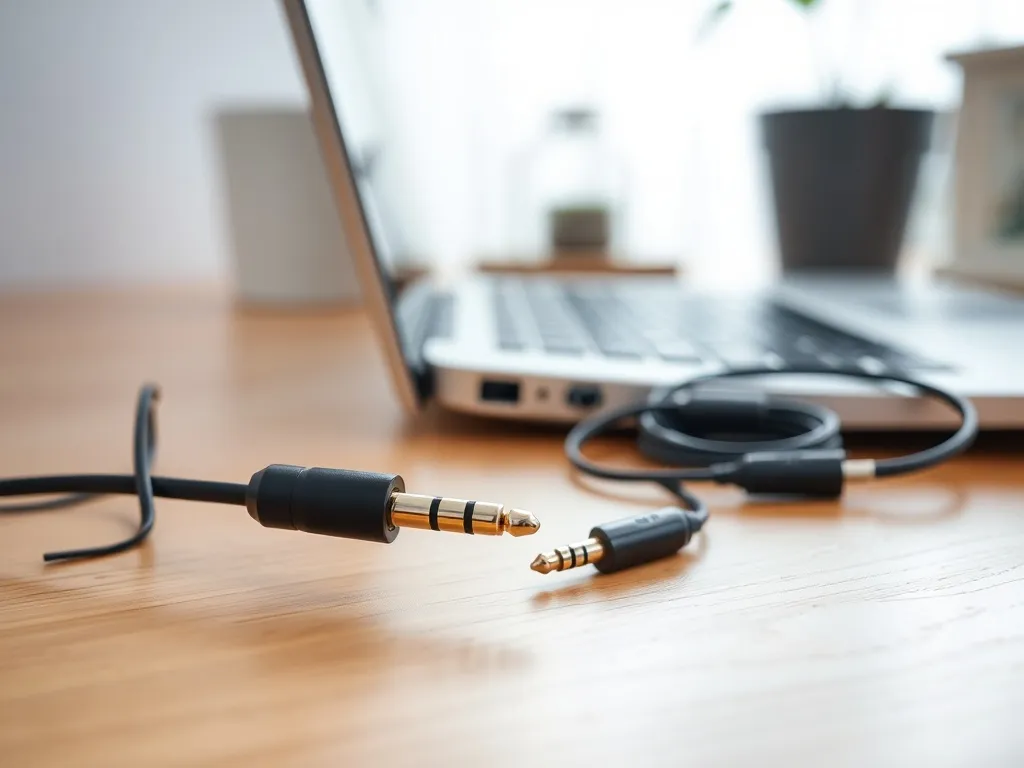
Z zewnątrz większość wtyczek mini jack 3,5 mm wygląda podobnie, ale różni je liczba metalowych segmentów. To bardzo istotne. Od tego zależy, czy mikrofon w ogóle ma szansę zadziałać z Twoją kartą dźwiękową. Źle dobrana przejściówka potrafi po prostu zwarć mikrofon z masą i zamienić go w bezużyteczną ozdobę.
Klasyczna wtyczka 3–pinowa TRS ma trzy pola przewodzące: czubek przenosi kanał lewy, środkowy pierścień kanał prawy, a ostatnia część to masa. Wtyczka 4–pinowa TRRS dodaje jeszcze jeden pierścień, na którym producenci umieszczają sygnał z mikrofonu. Problem w tym, że istnieją co najmniej dwa standardy kolejności tych pinów.
Standard CTIA i OMTP
W popularnych zestawach do smartfonów i nowych laptopów stosuje się najczęściej układ CTIA, w którym kolejność pól na wtyczce to: lewy, prawy, masa, mikrofon. Starszy standard OMTP zamienia miejscami masę i mikrofon, co prowadzi do kłopotów przy mieszaniu urządzeń z różnych epok. Dla użytkownika oznacza to jedno – nie każda przejściówka TRRS na dwa mini jacki zadziała.
Jeśli masz słuchawki z czteropolową wtyczką i wkładasz je do zielonego gniazda line–out w komputerze stacjonarnym, dźwięk zwykle się pojawi. Mikrofon jednak ląduje na tym samym pinie co masa i nie ma szans się odezwać. Taki zestaw zadziała w pełni dopiero w gnieździe combo w laptopie lub po użyciu dobrze dobranego adaptera CTIA/OMTP do dwóch osobnych wtyczek.
Kiedy potrzebna jest przejściówka?
W praktyce przejściówka przydaje się w trzech typowych sytuacjach. Pierwsza to nowy laptop z gniazdem combo i stare słuchawki z dwiema wtyczkami. Druga – komputer stacjonarny z dwoma gniazdami i świeże słuchawki z pojedynczą końcówką TRRS przeznaczone głównie do telefonów. Trzecia – studyjne modele z dużym jackiem 6,3 mm podpinane do sprzętu ze złączem mini jack.
Adapter może mieć różną postać. Najprostszy to „Y” do laptopa – jedna wtyczka 4–pinowa na dwie gniazda 3–pinowe. Inny typ to mała zewnętrzna karta dźwiękowa USB z dodatkowymi wyjściami słuchawkowymi i mikrofonowymi. Są też przejściówki z jack 6,3 mm na mini jack 3,5 mm, których używa się przy drogich, często studyjnych słuchawkach.
Jak fizycznie podłączyć słuchawki do komputera?
Kiedy wiesz już, z jakim typem wtyczki masz do czynienia, samo podłączenie jest proste. Liczy się jednak dokładność. Niedociśnięta wtyczka czy wpięcie do złego portu to jedne z najczęstszych przyczyn braku dźwięku. Dlatego warto wykonać całość spokojnie, krok po kroku.
Przy komputerze stacjonarnym najlepiej korzystać z gniazd na tylnej ściance obudowy, bo są podpięte bezpośrednio do płyty głównej lub karty dźwiękowej. Frontowe złącza potrafią być odłączone w środku lub źle skonfigurowane w BIOS, co tylko komplikuje diagnozę. W laptopie sprawa jest prostsza, bo zwykle masz do dyspozycji jedno lub dwa porty.
Podłączenie przez mini jack
Jeżeli korzystasz z zestawu z dwiema końcówkami i stacjonarnego komputera, wsuwasz zieloną wtyczkę do zielonego gniazda, a różową do różowego. W laptopie z gniazdem combo użyjesz już tylko jednej wtyczki TRRS lub zestawu z przejściówką. W obydwu przypadkach wtyk powinien wejść wyczuwalnie do końca – charakterystyczne kliknięcie daje pewność dobrego kontaktu.
Przy słuchawkach z wtyczką 4–pinową podłączanych do komputera stacjonarnego potrzebna będzie rozgałęziająca przejściówka. Jedna strona trafi do gniazda combo w adapterze, a z drugiej wyjdziesz dwoma wtyczkami do komputera. Jeśli zależy Ci wyłącznie na odsłuchu, możesz pominąć różowy kabel mikrofonowy i skupić się na zielonym.
Podłączenie przez USB lub Bluetooth
Słuchawki USB mają wbudowaną własną kartę dźwiękową. Wystarczy wsunąć wtyczkę do wolnego portu, po chwili system Windows lub macOS instaluje sterownik, a w panelu dźwięku pojawia się nowe urządzenie. Zaletą jest pełne ominięcie wbudowanej karty audio, co bywa ratunkiem przy uszkodzonym wyjściu mini jack.
Modele bezprzewodowe łączą się przez Bluetooth, dlatego trzeba je najpierw sparować z komputerem. W Windows wchodzisz w „Ustawienia” – „Urządzenia” – „Bluetooth i inne urządzenia” i dodajesz nowe słuchawki w trybie parowania. W macOS zrobisz to w „Preferencjach systemowych” w zakładce Bluetooth. Po udanym parowaniu w systemie pojawia się osobne urządzenie audio.
Jak ustawić dźwięk i mikrofon w Windows?
Czasami wszystko jest dobrze podłączone, a w słuchawkach nadal cisza. Najczęściej winne są błędne ustawienia w systemie albo automatycznie wybrane inne urządzenie odtwarzania. Windows potrafi przełączyć się na wyjście HDMI z monitora lub pozostawić jako aktywne głośniki, mimo że wskazałeś nowe słuchawki.
Na początku warto też sprawdzić prostsze rzeczy. W wielu zestawach głośność reguluje się bezpośrednio na kablu albo na nauszniku. Przesunięty suwak czy wyciszony pilot potrafi całkowicie odciąć dźwięk, nawet jeśli w systemie poziom głośności jest wysoki. Podobnie działa przycisk „mute” na mikrofonie.
Ustawienia odtwarzania i nagrywania
Najprościej zacząć od kliknięcia ikony głośnika w prawym dolnym rogu paska zadań. Strzałka obok pozwala wybrać aktualne urządzenie odtwarzania. Jeśli w liście widzisz nazwę zestawu, wybierz ją ręcznie. Gdy to nie pomoże, otwórz klasyczny Panel sterowania, sekcję „Sprzęt i dźwięk”, a później okno „Dźwięk”.
W zakładce „Odtwarzanie” sprawdzasz, które urządzenie ma zielony znacznik wyboru. To aktualne źródło dźwięku. Jeżeli słuchawki są widoczne, ale nie mają znacznika, zaznacz je i wybierz opcję „Ustaw jako domyślne”. W zakładce „Nagrywanie” wykonaj to samo z mikrofonem zestawu. Możesz też użyć funkcji testu, by sprawdzić, czy pasek poziomu sygnału reaguje na Twój głos.
Mikser głośności i ustawienia aplikacji
Zdarza się, że dźwięk znika tylko w jednej aplikacji, na przykład w przeglądarce, grze albo komunikatorze. Wtedy problem zwykle leży w mikserze głośności lub wewnętrznych ustawieniach programu. Aby otworzyć mikser, kliknij prawym przyciskiem ikonę głośnika i wybierz „Otwórz mikser głośności”. Zobaczysz osobne suwaki dla poszczególnych aplikacji.
Jeżeli konkretny program jest wyciszony lub ma bardzo niski poziom głośności, wystarczy przesunąć suwak w górę. W komunikatorach takich jak Skype, Discord, Microsoft Teams czy Zoom znajdziesz dodatkowe zakładki „Audio” albo „Dźwięk”. To tam wybierasz, z którego urządzenia ma korzystać aplikacja do odtwarzania i nagrywania. Często trzeba ręcznie wskazać słuchawki z listy.
Co zrobić, gdy słuchawki lub mikrofon nie działają?
Nawet dobrze podłączone i ustawione słuchawki czasami odmawiają współpracy. Często winowajcą są sterowniki karty dźwiękowej, błędy systemu albo fizyczne uszkodzenie przewodu. Zanim zaczniesz szukać nowego sprzętu, warto spokojnie przejść przez podstawowe kroki diagnostyczne. To pozwala od razu zawęzić pole poszukiwań.
Dobrym testem jest podłączenie tych samych słuchawek do innego urządzenia. Jeśli w telefonie wszystko działa, a na komputerze nie, przyczyna leży niemal na pewno po stronie systemu lub sprzętu PC. Gdy problem powtarza się wszędzie, możliwe, że przerwany jest przewód lub uszkodzona sama wtyczka.
Sprawdzanie sterowników karty dźwiękowej
W Windows szybki przegląd sterowników zrobisz przez Menedżera urządzeń. Naciśnij kombinację WIN + R, wpisz devmgmt.msc i zatwierdź. W oknie znajdź sekcję „Kontrolery dźwięku, wideo i gier” i poszukaj nazwy karty audio, na przykład Realtek High Definition Audio. Żółty wykrzyknik przy urządzeniu oznacza brak sterownika lub konflikt.
Aktualizację zaczniesz od kliknięcia prawym przyciskiem nazwy karty, wybrania „Właściwości”, a potem zakładki „Sterownik”. Tam znajdziesz przycisk „Aktualizuj sterownik” z opcją automatycznego wyszukania w sieci. Gdy Windows nie znajdzie niczego sensownego, trzeba odwiedzić stronę producenta płyty głównej lub laptopa i pobrać najnowszy sterownik audio ręcznie.
Najczęstsze przyczyny problemów
W codziennej pracy powtarzają się trzy scenariusze. Albo słuchawki w ogóle nie grają, albo mikrofon nie zbiera dźwięku, albo system nie widzi żadnego nowego urządzenia. Każdy z tych problemów można dość szybko zawęzić, jeśli zaczniemy od prostych testów na innym porcie czy komputerze.
Porządkując te sytuacje, można je zebrać w prostą tabelę z przykładowymi rozwiązaniami:
| Problem | Możliwa przyczyna | Co sprawdzić |
| Brak dźwięku | Złe gniazdo lub wyciszenie | Port, głośność w Windows, mikser |
| Mikrofon nie działa | Zły port, zły standard TRRS | Różowe gniazdo, adapter CTIA/OMTP |
| Urządzenie niewidoczne | Sterowniki lub uszkodzone złącze | Menedżer urządzeń, inny port, inne PC |
Takie zestawienie pozwala szybko sprawdzić najbardziej oczywiste punkty. Jeśli mimo tego nic się nie zmienia, realne staje się uszkodzenie samej karty dźwiękowej albo kabla zestawu. W tej sytuacji rozwiązaniem bywa mała zewnętrzna karta USB, która przejmuje na siebie obsługę słuchawek i mikrofonu.
Jak dobrać słuchawki z mikrofonem do komputera?
Gdy już wiesz, jak działa gniazdo audio w Twoim komputerze, łatwiej wybrać zestaw, który nie sprawi problemów przy pierwszym podłączeniu. Liczy się typ złącza, wygoda przy dłuższej pracy, a także jakość mikrofonu w rozmowach online. Innych cech szuka gracz, a innych osoba, która używa komputera głównie do wideokonferencji.
Najbardziej uniwersalne są zestawy z wtyczkami mini jack 3,5 mm. Bez problemu współpracują z komputerami stacjonarnymi, a po dodaniu prostej przejściówki poradzą sobie także z laptopem z gniazdem combo. Wygodne mogą być też zestawy USB, które nie wymagają sprawdzania standardów TRRS, bo mają własną elektronikę audio.
Na co zwrócić uwagę przy zakupie?
Przy wyborze warto uwzględnić kilka elementów, które później bardzo wpływają na komfort. Chodzi nie tylko o pasmo przenoszenia czy wielkość przetworników, ale także drobiazgi, takie jak pilot na kablu czy odłączany mikrofon. Zestawy do gier często oferują miękkie nauszniki i pałąk, który nie męczy głowy po wielu godzinach.
Dla porządku można to ująć w krótkiej liście rzeczy, które dobrze jest sprawdzić przed zakupem:
- rodzaj złącza (mini jack 3,5 mm TRS/TRRS, USB, jack 6,3 mm),
- typ konstrukcji (nauszne, wokółuszne, douszne),
- jakość mikrofonu i obecność funkcji wyciszania,
- dodatkowe elementy, takie jak regulator głośności na kablu czy wymienne gąbki.
Dla wielu osób ważna jest również izolacja od hałasu z otoczenia. W zamkniętych słuchawkach wokółusznych łatwiej skupić się na muzyce albo grze, w otwartych modelach szybciej usłyszysz dzwonek do drzwi czy rozmowę w pokoju. W pracy zdalnej przydaje się też solidny pałąk mikrofonu, który trzyma stabilną pozycję przy ustach.
Poprawne dobranie złącza i ewentualnego adaptera często rozwiązuje więcej problemów niż kolejne reinstalacje sterowników czy restart komputera.