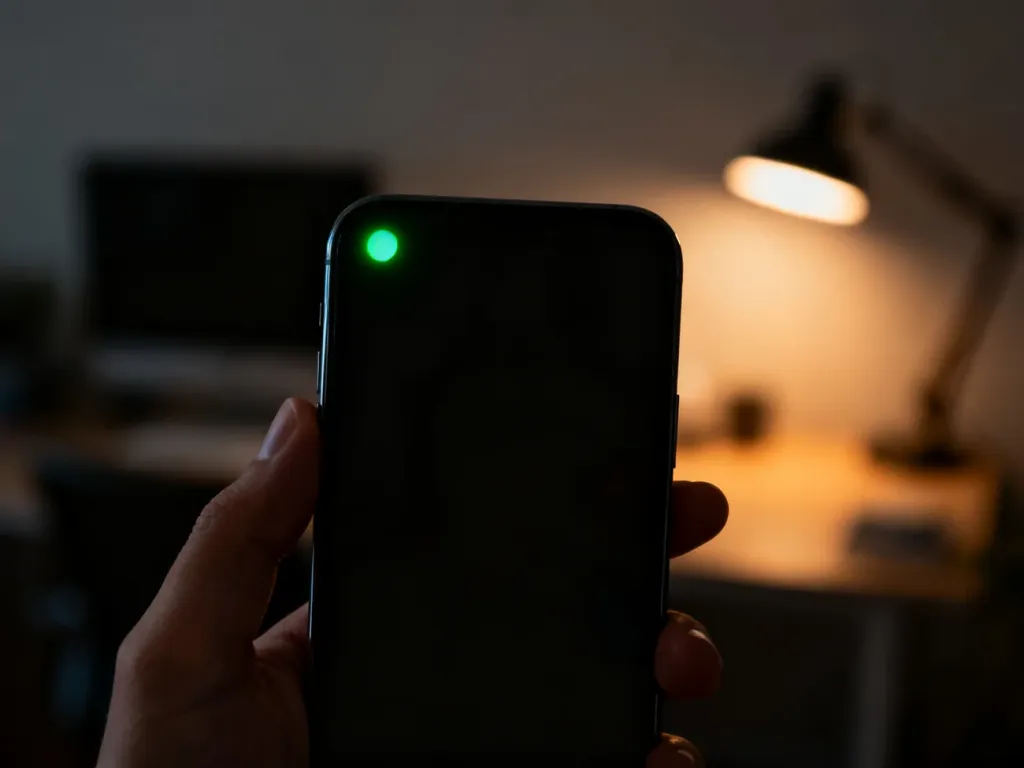
Zielona kropka na ekranie telefonu to wskaźnik prywatności, a nie awaria ani martwy piksel. Informuje, że aplikacja korzysta z kamery lub mikrofonu. Nie da się jej wyłączyć na stałe jako funkcji systemowej, ale można sprawdzić aplikację, która ją uruchamia, i odebrać jej uprawnienia.
Co oznacza zielona kropka?
W systemie Android zielona kropka pojawia się, gdy aplikacja używa kamery lub mikrofonu. Na niektórych telefonach może sygnalizować także inne aktywne uprawnienie, zależnie od wersji systemu i nakładki producenta. Na telefonach iPhone zielony wskaźnik oznacza użycie kamery, także wtedy, gdy jednocześnie działa mikrofon. Pomarańczowa kropka sygnalizuje użycie samego mikrofonu.
Wskaźnik działa w czasie rzeczywistym i ma chronić przed nieautoryzowanym podglądem lub podsłuchem. Dlatego nie ma ustawienia typu „wyłącz zieloną kropkę”. Możesz natomiast ograniczyć aplikacjom dostęp do kamery i mikrofonu, przez co wskaźnik przestanie się pojawiać poza sytuacjami, w których świadomie korzystasz z tych funkcji.
Jak sprawdzić, która aplikacja używa kamery lub mikrofonu?
Najpierw dotknij zielonej kropki albo rozwiń pasek stanu. Telefon powinien pokazać aplikację korzystającą z danego elementu. W zależności od systemu sprawdzisz to także w następujący sposób:
- iPhone – otwórz Centrum Sterowania. Zobaczysz tam informację o niedawnym użyciu kamery lub mikrofonu.
- Android – rozwiń panel powiadomień albo dotknij wskaźnika, aby zobaczyć nazwę aplikacji.
- Android i Samsung – wejdź w Ustawienia, wybierz Prywatność, a następnie Menedżer uprawnień. Nazwy pozycji mogą się nieznacznie różnić w zależności od modelu telefonu.
- Rozmowa lub nagrywanie – kropka może być normalnym sygnałem działania telefonu, komunikatora, aparatu albo aplikacji do nagrywania dźwięku.
Co zrobić, gdy kropka świeci się bez powodu?
Jeżeli nie prowadzisz rozmowy, nie nagrywasz filmu i nie korzystasz z aplikacji wymagającej kamery lub mikrofonu, sprawdź uprawnienia według tej kolejności:
- Rozwiń pasek stanu i ustal, która aplikacja korzysta z kamery albo mikrofonu.
- Zamknij wskazaną aplikację, także z widoku ostatnio używanych programów.
- Otwórz Ustawienia, przejdź do Prywatność, wybierz Menedżer uprawnień, a następnie Kamera lub Mikrofon.
- Odbierz dostęp aplikacjom, które nie powinny korzystać z danego urządzenia, albo ustaw opcję pytania o zgodę przy każdym użyciu.
- Jeśli problem powraca, zaktualizuj system i aplikacje, a na Androidzie wykonaj skanowanie zabezpieczeń.
Nieznana aplikacja, której nie pamiętasz, powinna zostać usunięta po sprawdzeniu, czy nie jest potrzebna do działania telefonu. Przejrzyj także ostatnio instalowane programy, zwłaszcza jeśli kropka pojawia się stale, telefon zachowuje się nietypowo albo bateria szybko się rozładowuje.
Jeśli wskaźnik nadal świeci się mimo zamknięcia aplikacji i odebrania uprawnień, potraktuj to jako sygnał ostrzegawczy. Uruchom ponownie telefon, zainstaluj dostępne aktualizacje i wykonaj skan bezpieczeństwa. Gdy problem nie ustępuje, zabezpiecz ważne dane i skontaktuj się z producentem lub serwisem. W skrajnej sytuacji może być konieczne przywrócenie ustawień fabrycznych.