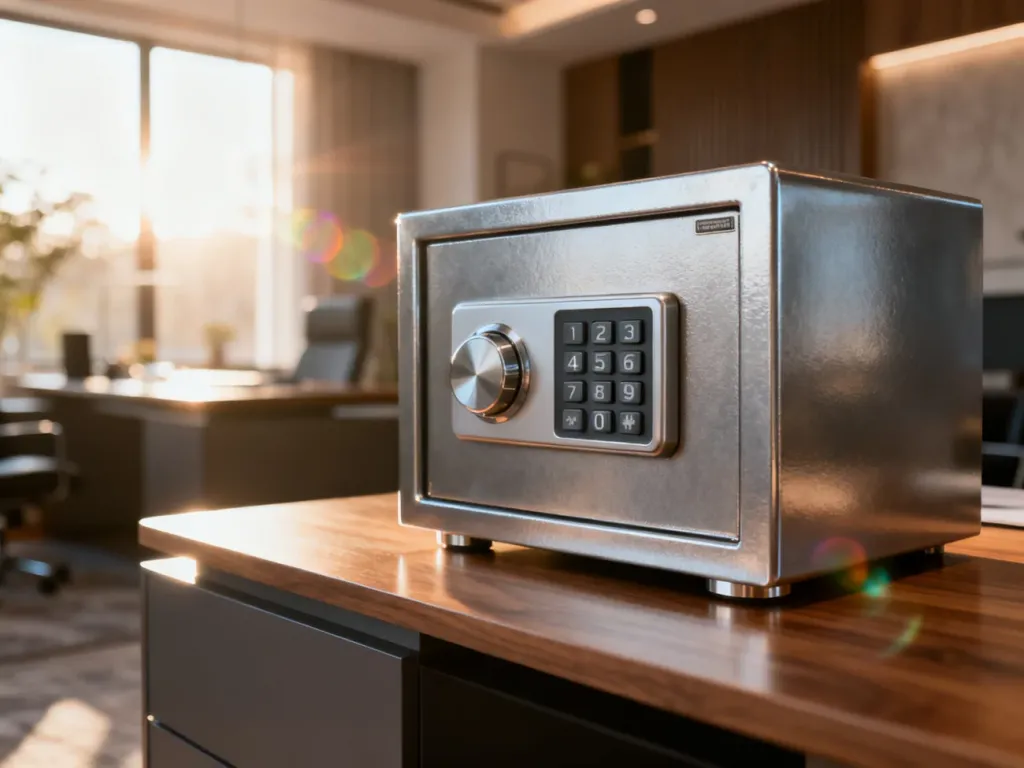
Mój Sejf Samsung, znany także jako Secure Folder, to odizolowana przestrzeń w telefonie, w której możesz przechowywać pliki, zdjęcia, aplikacje i konta niezależnie od głównego środowiska Androida. Funkcja korzysta z zabezpieczeń Samsung Knox i wymaga osobnego odblokowania kodem PIN, hasłem, wzorem lub biometrią. Nie jest więc zwykłym ukrytym folderem, choć nie zapewnia pełnej ochrony w każdej konfiguracji urządzenia.
Czym jest Mój Sejf?
Mój Sejf działa jak dodatkowy, chroniony kontener wewnątrz smartfona Samsung Galaxy. Dane umieszczone w jego pamięci są oddzielone od treści dostępnych w głównym profilu telefonu. Możesz przechowywać tam między innymi prywatne zdjęcia, filmy, dokumenty, kontakty oraz aplikacje.
Podstawą tej izolacji jest architektura bezpieczeństwa Samsung Knox. Dostęp do sejfu wymaga osobnej autoryzacji, nawet gdy telefon został już odblokowany. W zależności od modelu i wersji oprogramowania możesz użyć kodu PIN, hasła, wzoru albo odcisku palca czy innej obsługiwanej metody biometrycznej.
Ważną funkcją jest także możliwość dodania drugiej kopii aplikacji. Przykładowo komunikator może działać osobno w głównym profilu i w Moim Sejfie, z innym kontem oraz niezależnymi danymi. W praktyce oznacza to odrębne środowisko aplikacji, a nie tylko zmianę widoczności pliku.
Jak skonfigurować i używać Mojego Sejfu?
Nazwa oraz położenie ustawień mogą nieznacznie różnić się w zależności od modelu telefonu i wersji systemu. Zwykle konfiguracja przebiega następująco:
- Otwórz Ustawienia, przejdź do sekcji Biometria i zabezpieczenia, a następnie wybierz Mój Sejf.
- Zaloguj się na konto Samsung, zaakceptuj warunki korzystania i wybierz metodę blokady.
- Ustaw kod PIN, hasło lub wzór. Jeśli telefon na to pozwala, dodaj także odblokowanie biometryczne.
- Otwórz utworzony sejf i wybierz Dodaj pliki albo Dodaj aplikacje.
Przy przenoszeniu plików telefon zwykle pozwala wybrać między skopiowaniem ich do sejfu a usunięciem z pierwotnej lokalizacji i przeniesieniem. Różnica ma znaczenie, ponieważ kopia pozostawiona w pamięci głównej nadal będzie dostępna poza chronionym kontenerem.
Najważniejsze różnice między obiema przestrzeniami przedstawia tabela:
| Cecha | Pamięć główna | Mój Sejf |
|---|---|---|
| Dostęp do danych | Zwykle dostępny po odblokowaniu telefonu | Wymaga dodatkowej autoryzacji |
| Widoczność aplikacji i plików | Widoczne w standardowych aplikacjach systemu | Oddzielone od głównego profilu |
| Obsługa aplikacji | Jedna standardowa instalacja | Możliwość dodania osobnej kopii aplikacji |
Aplikacje możesz dodać z listy już zainstalowanych programów albo pobrać niezależnie ze Sklepu Play lub Galaxy Store. Po instalacji w sejfie aplikacja otrzymuje własne dane i ustawienia. To pozwala korzystać z dwóch kont, ale może też zwiększyć zużycie pamięci oraz baterii.
Pliki można przenosić z poziomu opcji Dodaj pliki. Zdjęcia i filmy zapisane w sejfie są dostępne przez aplikacje umieszczone w jego środowisku, na przykład osobną Galerię. Aby wyprowadzić plik, użyj opcji przeniesienia z Mojego Sejfu do pamięci głównej.
Jakie są ograniczenia bezpieczeństwa?
Mój Sejf podnosi poziom prywatności, ale nie należy traktować go jako rozwiązania odpornego na każdą formę dostępu. Szczególne znaczenie ma obecność skonfigurowanego profilu służbowego, czyli oddzielnego środowiska zarządzanego przez firmę lub system MDM.
Jeśli telefon ma profil służbowy, izolacja Mojego Sejfu może nie działać w pełnym zakresie. Aplikacje zarządzane w tym profilu mogą uzyskać dostęp do niektórych plików przechowywanych w sejfie, zwłaszcza treści multimedialnych.
Problem nie dotyczy każdego telefonu i każdej konfiguracji. Ryzyko pojawia się wtedy, gdy na urządzeniu działa profil służbowy. Może on zostać skonfigurowany przez pracodawcę albo utworzony przez narzędzia służące do zarządzania osobnymi profilami Androida. W takiej sytuacji firmowa aplikacja zarządzająca może mieć szersze uprawnienia niż zwykłe aplikacje z profilu prywatnego.
Oznacza to, że Mój Sejf nie powinien być traktowany jako miejsce do przechowywania najbardziej poufnych danych na telefonie objętym zarządzaniem organizacji. Samsung znał zgłaszany problem z izolacją danych, ale szczegóły dotyczące dostępności poprawki mogą zależeć od modelu, wersji oprogramowania i aktualnych aktualizacji zabezpieczeń. Przed przechowywaniem wrażliwych plików sprawdź, czy telefon ma najnowsze dostępne aktualizacje.
Jak zarządzać widocznością i kopią zapasową?
Podstawowe ustawienia Mojego Sejfu pozwalają zmienić jego widoczność oraz zabezpieczyć dane na wypadek awarii lub wymiany telefonu:
- Ukrywanie ikony – w ustawieniach Mojego Sejfu wyłącz opcję dodawania go do ekranu aplikacji albo użyj przełącznika w panelu szybkich ustawień.
- Zmiana nazwy i ikony – w menu z trzema kropkami wybierz opcję dostosowania, jeśli jest dostępna na danym urządzeniu.
- Kopia zapasowa – w sekcji ustawień wybierz kopię zapasową i przywracanie, a następnie skonfiguruj zapis danych na koncie Samsung.
- Resetowanie kodu – po wybraniu opcji zapomnianego kodu PIN możesz ustawić nową metodę blokady po uwierzytelnieniu kontem Samsung.
Przed odinstalowaniem Mojego Sejfu sprawdź, czy potrzebne pliki zostały przeniesione lub zapisane w kopii zapasowej. Usunięcie funkcji może wiązać się z usunięciem przechowywanych w niej danych i aplikacji.
Mój Sejf jest użytecznym narzędziem do oddzielenia prywatnych treści od głównego profilu telefonu. Najlepiej sprawdza się wtedy, gdy potrzebujesz dodatkowej blokady i osobnego środowiska aplikacji, ale korzystasz z urządzenia bez profilu służbowego. Przy zarządzaniu MDM trzeba zachować większą ostrożność, ponieważ sama obecność sejfu nie gwarantuje pełnej izolacji wszystkich plików.