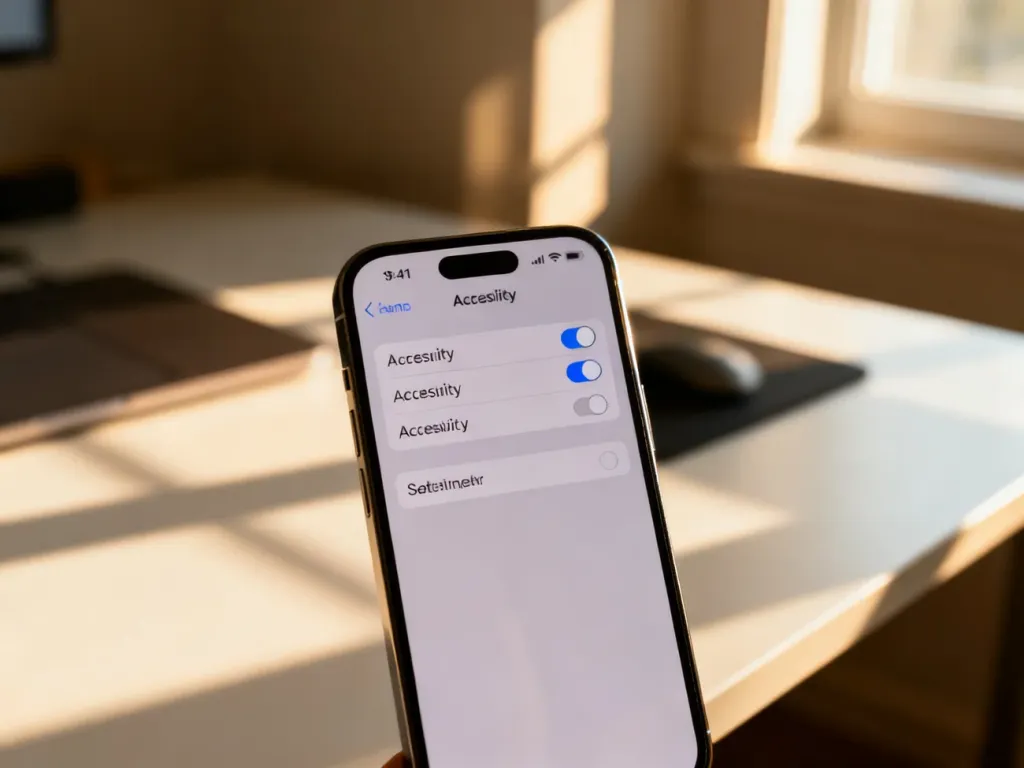
VoiceOver wyłączysz najszybciej, prosząc Siri o wykonanie polecenia „Wyłącz VoiceOver”. Możesz też trzykrotnie kliknąć przycisk boczny albo przycisk główny, jeśli wcześniej skonfigurowano tam Skrót dostępności.
Jak wyłączyć VoiceOver przez Siri?
Wywołaj Siri przyciskiem lub głosem, jeśli masz aktywowaną tę opcję, a następnie powiedz: „Wyłącz VoiceOver”. Po wykonaniu polecenia standardowa obsługa ekranu powinna zostać przywrócona.
Jeżeli Siri nie reaguje, użyj ręcznej metody w Ustawieniach. Przy aktywnym VoiceOver zmieniają się jednak gesty dotykowe.
Jak wyłączyć VoiceOver w Ustawieniach?
Uwaga: w trybie VoiceOver pojedyncze stuknięcie tylko zaznacza element i odczytuje jego nazwę. Aby go otworzyć lub aktywować, trzeba stuknąć ekran dwukrotnie. Przewijanie wykonuje się trzema palcami jednocześnie.
- Stuknij raz ikonę Ustawienia, aby ją zaznaczyć, a następnie stuknij ją dwukrotnie.
- Znajdź pozycję Dostępność. Możesz stuknąć ją raz, a potem dwukrotnie, aby otworzyć.
- Wybierz VoiceOver, stosując ten sam sposób obsługi.
- Zaznacz przełącznik VoiceOver i stuknij go dwukrotnie, aby go wyłączyć.
Gdy lista jest długa, przesuń po ekranie trzema palcami w górę lub w dół. Próba szybkiego przewinięcia jednym palcem może nie zadziałać, ponieważ VoiceOver interpretuje gesty inaczej.
Jak wyłączyć VoiceOver potrójnym kliknięciem?
Jeśli VoiceOver został przypisany do Skrótu dostępności, wykonaj trzy szybkie kliknięcia przyciskiem bocznym. W starszych modelach z przyciskiem głównym użyj właśnie tego przycisku.
Skrót można skonfigurować na przyszłość w menu Ustawienia → Dostępność → Skrót dostępności. Jeśli na liście znajduje się VoiceOver, potrójne kliknięcie pozwoli później szybko włączać i wyłączać tę funkcję.