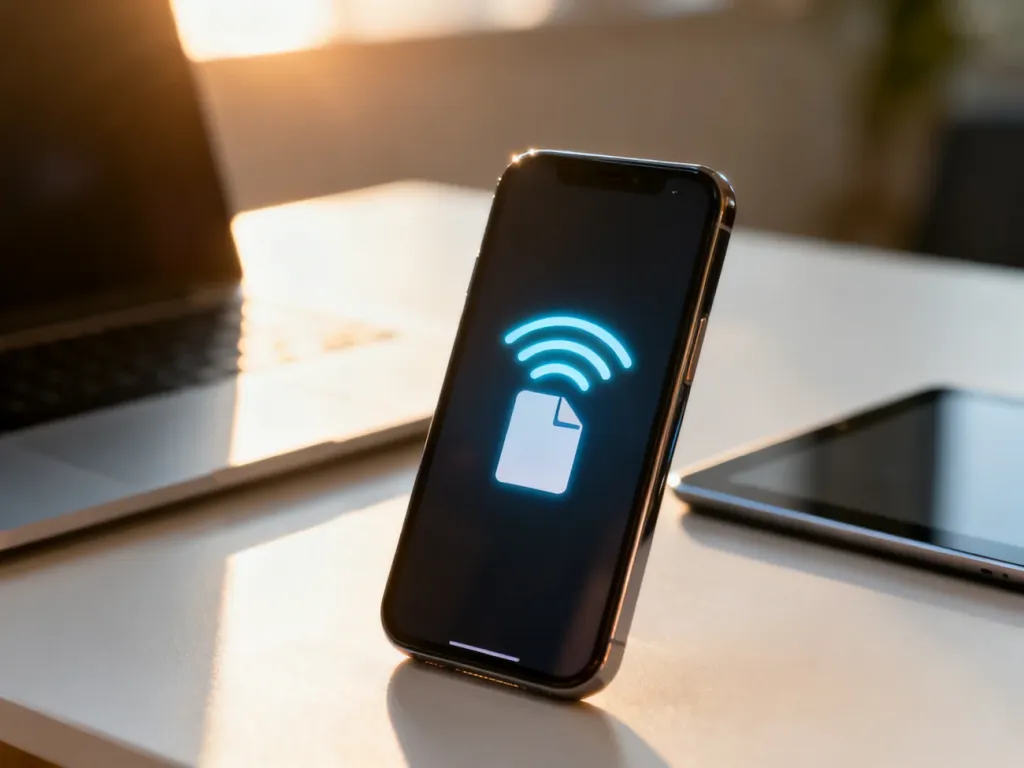
Quick Share to funkcja Samsunga do bezprzewodowego przesyłania zdjęć, filmów, dokumentów i innych plików. Działa między urządzeniami Galaxy, wybranymi urządzeniami z Androidem, komputerami oraz – od marca 2026 roku – także obsługiwanymi urządzeniami Apple. Pliki możesz wysłać bezpośrednio do pobliskiego sprzętu albo udostępnić przez łącze, kod QR lub kontakty.
Czym jest Quick Share Samsung?
Quick Share jest odpowiednikiem AirDrop w ekosystemie Samsunga. Wykorzystuje Bluetooth i Wi-Fi, dlatego do lokalnego przesyłania nie potrzebujesz kabla ani dostępu do internetu. Funkcja może służyć do wysyłania pojedynczych zdjęć, całych albumów, nagrań wideo, dokumentów, plików audio i innych danych.
Quick Share działa nie tylko między telefonami i tabletami Galaxy. Możesz użyć go także z obsługiwanymi komputerami, urządzeniami z Androidem oraz wybranymi urządzeniami Apple. Funkcja obejmuje rozwiązania wcześniej dostępne jako Nearby Share, które zostały połączone z Quick Share w jedną usługę dla urządzeń z Androidem.
W przypadku przesyłania lokalnego plik trafia bezpośrednio z jednego urządzenia na drugie. Nie jest wysyłany do chmury i nie zużywa danych mobilnych. Inaczej działa udostępnianie przez link lub kontakt, ponieważ w tych trybach potrzebne jest połączenie z internetem.
Jak działa Quick Share?
Metodę wybierasz zależnie od tego, gdzie znajduje się odbiorca i czy chcesz przesłać plik bezpośrednio, czy udostępnić go później. Najważniejsze różnice przedstawia tabela:
| Metoda | Wymaga internetu? | Zasięg | Główne zastosowanie |
|---|---|---|---|
| Pobliskie urządzenia | Nie, wystarczą Wi-Fi i Bluetooth | Urządzenia znajdujące się w pobliżu | Bezpośredni transfer zdjęć, filmów i dokumentów |
| Link lub kod QR | Tak, przez Wi-Fi albo dane mobilne | Odbiorca może znajdować się poza lokalną siecią | Udostępnienie pliku przez wiadomość, e-mail lub skanowanie kodu |
| Kontakty | Tak, przez Wi-Fi albo dane mobilne | Nie zależy od fizycznej odległości | Wysłanie pliku do zapisanej osoby |
| Urządzenia Apple | Zależnie od sposobu połączenia, wymagane są aktywne funkcje bezprzewodowe | Galaxy i obsługiwane urządzenia iPhone, iPad lub Mac | Wymiana plików z użyciem AirDrop |
Udostępnianie pobliskim urządzeniom jest najlepsze, gdy odbiorca znajduje się obok. Przy większych plikach, takich jak nagrania wideo, transfer przez lokalne Wi-Fi zwykle będzie wygodniejszy niż korzystanie z danych mobilnych.
Udostępnianie przez link, kod QR lub kontakty korzysta z infrastruktury internetowej. W tym trybie potrzebne jest konto Samsung, a link do pliku działa przez ograniczony czas. Zgodnie z dostarczonymi informacjami pojedynczy plik może mieć maksymalnie 3 GB, a dzienny limit przesyłania wynosi 5 GB. Przez kod QR lub kontakty można jednocześnie wysłać do 1000 plików.
Jak wysłać plik przez Quick Share?
Najprostsza ścieżka prowadzi przez Galerię albo aplikację Moje pliki:
- Otwórz Galerię lub Moje pliki i zaznacz zdjęcie, film albo dokument.
- Dotknij ikony Udostępnij, a następnie wybierz Quick Share.
- Wybierz pobliskie urządzenie, kontakt, opcję kodu QR lub utworzenie łącza.
- Na urządzeniu odbiorcy zaakceptuj transfer, jeśli pojawi się prośba o potwierdzenie.
Aby telefon był widoczny dla innych, otwórz ustawienia Quick Share i wybierz zakres widoczności. Dostępne opcje mogą obejmować:
- Nikt – inne osoby nie mogą przesyłać Ci plików.
- Twoje urządzenia – pliki mogą wysyłać urządzenia zalogowane na to samo konto Samsung.
- Kontakty – widzą Cię kontakty korzystające z konta Samsung.
- Wszyscy – pliki może wysłać każde pobliskie urządzenie.
- Wszyscy przez 10 minut – po tym czasie ustawienie wraca do bardziej ograniczonego trybu.
Przed transferem lokalnym włącz Wi-Fi, Bluetooth i Quick Share na obu urządzeniach. Ekran odbiorcy powinien pozostać aktywny. Jeśli urządzenia nie wykrywają się wzajemnie, sprawdź widoczność funkcji, odblokuj ekran i wyłącz rozwiązania korzystające intensywnie z Wi-Fi Direct, takie jak Smart View lub DeX.
Jak przesłać plik z Samsunga na iPhone’a?
Od marca 2026 roku funkcja udostępniania urządzeniom Apple jest dostępna w serii Galaxy S26, czyli w modelach S26, S26+ i S26 Ultra. Samsung zapowiada rozszerzenie obsługi na wybrane modele flagowe, ale dostępność i termin wdrożenia mogą zależeć od rynku.
Na telefonie Galaxy otwórz plik, wybierz Udostępnij → Quick Share, a następnie wskaż urządzenie Apple. Na iPhonie, iPadzie lub komputerze Mac odbiorca powinien wejść w ustawienia AirDrop i ustawić widoczność na Wszyscy przez 10 minut. Dopiero wtedy urządzenie Apple powinno pojawić się na liście.
Transfer w drugą stronę działa podobnie. Na urządzeniu Apple wybierz plik, dotknij Udostępnij → AirDrop i wskaż telefon Galaxy. Na Samsungu ustaw odbieranie dla wszystkich przez 10 minut albo pozostaw otwarty ekran odbioru Quick Share.
Ważne: obsługa AirDrop nie oznacza, że Quick Share działa z każdym telefonem Samsung. Według informacji dotyczących marca 2026 roku funkcja jest ograniczona do serii Galaxy S26.
Wymagania i ograniczenia Quick Share
Podstawowa obsługa Quick Share między urządzeniami Galaxy wymaga Androida 10 lub nowszego oraz One UI 2.1 lub nowszego. Potrzebne są także aktywne Wi-Fi i Bluetooth. Na niektórych urządzeniach wymagane jest konto Samsung, szczególnie przy udostępnianiu kontaktom i tworzeniu łączy.
Najważniejsze wymagania i ograniczenia to:
- lokalny transfer nie wymaga danych mobilnych ani połączenia z internetem,
- udostępnianie przez link, kod QR i kontakty wymaga internetu,
- obsługa urządzeń Apple wymaga zgodnej wersji Quick Share i usług Google Play,
- udostępnianie prywatne działa wyłącznie między urządzeniami Galaxy,
- niektóre pliki wykonywalne, między innymi .exe, .bat i .msi, mogą być niedostępne przy wysyłaniu przez kod QR lub kontakty.
Do poufnych materiałów możesz użyć funkcji Udostępnianie prywatne. Pozwala ona ustawić czas wygaśnięcia dostępu oraz ograniczyć zapisywanie, ponowne udostępnianie i wykonywanie zrzutów ekranu. Ten tryb ma własne limity – jednocześnie można przesłać maksymalnie 20 plików o łącznej wielkości do 200 MB.
Quick Share Samsung to więc nie jedna metoda przesyłania, lecz zestaw trybów dopasowanych do sytuacji. Gdy odbiorca jest obok, wybierz transfer lokalny bez internetu. Gdy znajduje się dalej, użyj linku, kodu QR lub kontaktu. W przypadku iPhone’a sprawdź zgodność modelu Galaxy i ustaw AirDrop na „Wszyscy przez 10 minut”.