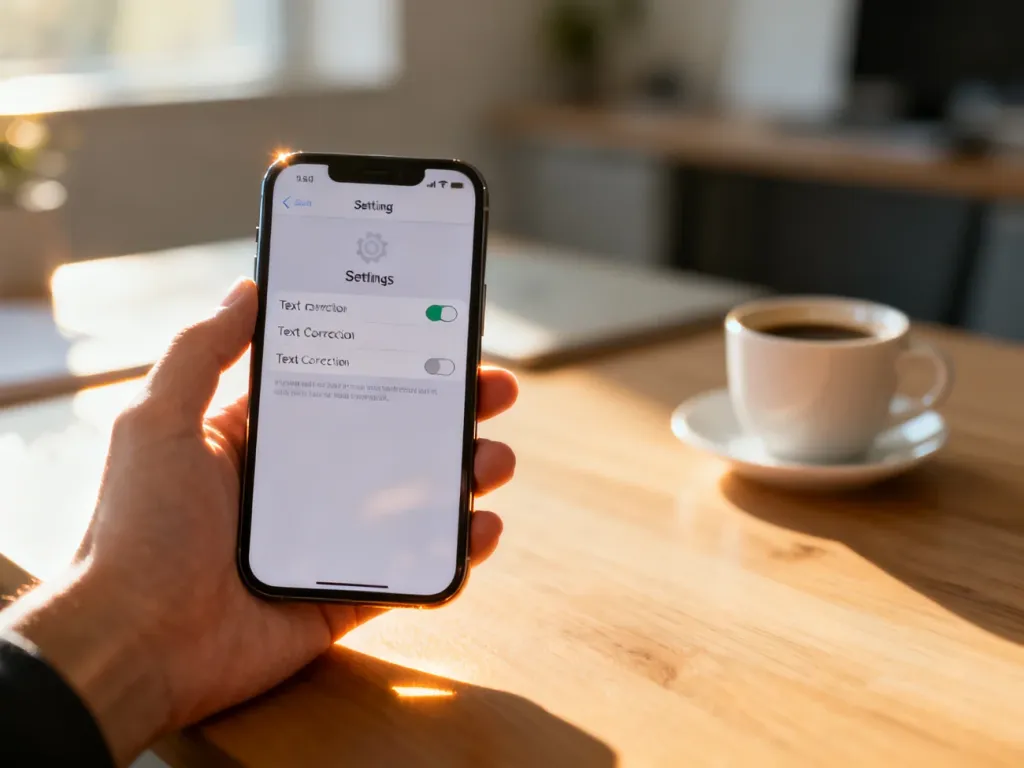
Autokorektę w telefonie Samsung włączysz w sekcji Ustawienia klawiatury Samsung. Otwórz Ustawienia > Zarządzanie ogólne > Ustawienia klawiatury Samsung > Inteligentne pisanie, a następnie aktywuj opcję Automatyczne zastępowanie.
Jak włączyć autokorektę w telefonie Samsung?
Autokorekta jest funkcją konkretnej klawiatury, a nie całego systemu Android. Poniższa ścieżka dotyczy klawiatury Samsung w telefonach Galaxy z nakładką One UI, w tym One UI 6.x.
Instrukcja dla klawiatury Samsung
Wykonaj po kolei następujące czynności:
- Otwórz aplikację Ustawienia.
- Wybierz Zarządzanie ogólne.
- Stuknij Ustawienia klawiatury Samsung.
- Wejdź w Inteligentne pisanie i włącz Automatyczne zastępowanie.
W tym samym miejscu możesz znaleźć funkcję przewidywania tekstu, która wyświetla propozycje słów nad klawiaturą. Nie jest ona dokładnie tym samym co automatyczna korekta. Autokorekta samodzielnie zmienia wpisane słowo, natomiast przewidywanie tekstu przede wszystkim pokazuje sugestie.
Sprawdź też język klawiatury. Jeżeli piszesz po polsku, język polski powinien być dodany i aktywny. Ustawienie autokorekty dla języka angielskiego nie musi włączać jej podczas pisania po polsku.
Gdzie szukać autokorekty w innych klawiaturach?
Jeśli w telefonie działa Gboard albo Microsoft SwiftKey, ustawienia klawiatury Samsung nie zmienią ich zachowania. Każda aplikacja ma własne menu:
| Klawiatura | Gdzie szukać ustawień? | Na co zwrócić uwagę? |
|---|---|---|
| Samsung Keyboard | Ustawienia > Zarządzanie ogólne > Ustawienia klawiatury Samsung > Inteligentne pisanie | Włącz Automatyczne zastępowanie dla używanego języka. |
| Gboard | Ustawienia > Zarządzanie ogólne > Lista klawiatur i domyślna > Gboard > Korekta tekstu | Aktywuj opcję Autokorekta. |
| Microsoft SwiftKey | Aplikacja SwiftKey > Pisanie > Pisanie i autokorekta | Włącz Autokorektę oraz, jeśli chcesz, Przewidywanie. |
Nazwę aktywnej klawiatury możesz sprawdzić w ustawieniach telefonu w sekcji dotyczącej klawiatur ekranowych albo po otwarciu dowolnego pola do wpisywania tekstu. To ważne, ponieważ przełącznik włączony w Samsung Keyboard nie będzie działał w Gboardzie ani w SwiftKey.
Dlaczego autokorekta nie działa?
Jeżeli funkcja jest włączona, ale słowa nadal nie są poprawiane, sprawdź najczęstsze przyczyny:
- Aktywna jest inna klawiatura niż ta, w której zmieniono ustawienia.
- Język polski nie został dodany albo nie jest wybrany podczas pisania.
- Klawiatura nie ma pobranego słownika dla wybranego języka.
- Włączone jest tylko przewidywanie tekstu, bez automatycznego zastępowania.
- Aplikacja klawiatury wymaga aktualizacji w Google Play.
- Telefon nie został ponownie uruchomiony po zmianie ustawień.
Warto także otworzyć klawiaturę w aplikacji Wiadomości, stuknąć ikonę koła zębatego i sprawdzić ustawienia bezpośrednio z jej paska narzędzi. Nazwy lub położenie opcji mogą nieznacznie różnić się zależnie od modelu telefonu i wersji One UI.
Notatka: po zmianie języka lub ustawień uruchom telefon ponownie. Jeśli problem pojawił się po aktualizacji, zaktualizuj aplikację klawiatury, a w przypadku Gboarda możesz też wyczyścić jej pamięć podręczną w Ustawieniach > Aplikacje > Gboard > Pamięć.
Po włączeniu autokorekty możesz pozostawić aktywne także przewidywanie tekstu. Jeśli telefon często zmienia poprawne nazwy, skróty lub słowa techniczne, lepiej wyłączyć automatyczne zastępowanie i korzystać wyłącznie z sugestii.