Na współczesnym Androidzie klasyczny słownik T9 zastępuje przewidywanie tekstu i autokorekta. Włączysz je w ustawieniach używanej klawiatury, najczęściej Gboard albo Klawiatury Samsung.
Czym jest dzisiejszy odpowiednik T9?
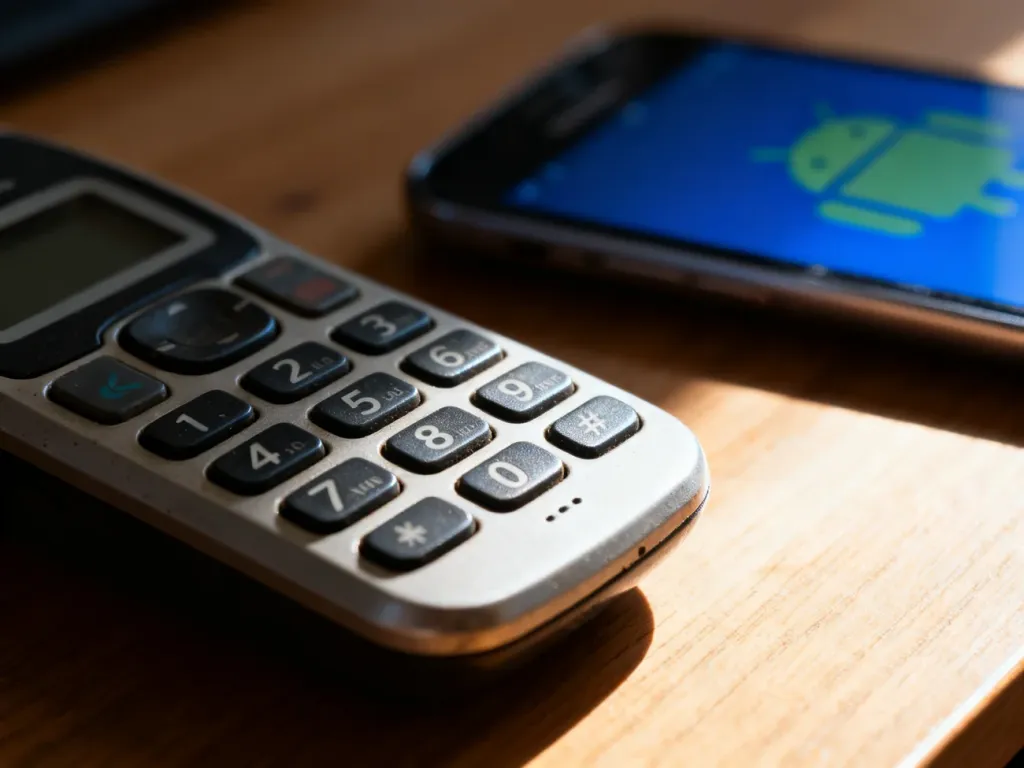
Oryginalne T9 powstało z myślą o fizycznych klawiaturach numerycznych z dziewięcioma klawiszami. Telefony z ekranem dotykowym korzystają zwykle z układu QWERTY, dlatego funkcję podpowiadania słów przejęły ustawienia przewidywania tekstu, sugestii i autokorekty.
Przewidywanie tekstu pokazuje możliwe kolejne słowa, a autokorekta automatycznie zmienia literówki lub błędnie zapisane wyrazy. Nazwy opcji mogą różnić się zależnie od producenta telefonu, wersji Androida i używanej klawiatury.
Jak włączyć przewidywanie tekstu w Gboard?
W Gboard ustawienia znajdziesz w sekcji korekty tekstu. Wykonaj następujące kroki:
- Otwórz Ustawienia telefonu.
- Przejdź do sekcji Języki i metody wprowadzania. W niektórych telefonach znajdziesz ją w menu System albo Zarządzanie ogólne.
- Wybierz Klawiatura ekranowa, Klawiatura wirtualna lub podobnie nazwaną opcję.
- Stuknij Gboard, a następnie wybierz Korekta tekstu.
- Włącz Pokaż pasek sugestii oraz Autokorekta.
Po tej zmianie podczas pisania nad klawiaturą powinny pojawiać się proponowane słowa. Jeśli nie widzisz Gboard na liście, sprawdź w ustawieniach, czy jest wybraną klawiaturą domyślną.
Uwaga: nazwy menu mogą się nieco różnić na telefonach różnych marek. Szukaj ustawień związanych z klawiaturą ekranową, metodami wprowadzania albo korektą tekstu.
Jak włączyć przewidywanie tekstu w Klawiaturze Samsung?
Na urządzeniach Galaxy funkcję odpowiadającą dawnemu T9 znajdziesz jako Przewidywanie tekstu. Możesz wejść do niej przez ustawienia telefonu albo bezpośrednio z otwartej klawiatury:
- Otwórz Ustawienia.
- Wybierz Zarządzanie ogólne.
- Stuknij Klawiatura Samsung – ustawienia.
- Włącz przełącznik Przewidywanie tekstu.
Druga metoda jest szybsza. Otwórz pole do wpisywania tekstu, na przykład nową wiadomość, stuknij ikonę koła zębatego na pasku Klawiatury Samsung i włącz Przewidywanie tekstu. W tym samym miejscu możesz znaleźć opcje dotyczące autokorekty i wyświetlania sugestii.
Na starszych urządzeniach niektóre ustawienia mogą mieć inną nazwę albo nie być dostępne. Układ menu zależy też od wersji One UI i Androida.
Jak dodać własne słowa i usuwać błędne sugestie?
Telefon może nie rozpoznawać nazwisk, skrótów, nazw firm czy słów używanych w konkretnej branży. Możesz dodać je do słownika podczas pisania. Najczęściej działa to tak:
- Wpisz słowo w dowolnej aplikacji, na przykład w wiadomości.
- Stuknij podkreślone słowo lub wybierz je z paska sugestii.
- Wybierz Dodaj do słownika, jeśli taka opcja się pojawi.
W Klawiaturze Samsung możesz też korzystać ze skrótów tekstów. Dzięki nim krótki skrót może wywoływać dłuższe, wcześniej zapisane wyrażenie. Błędną sugestię usuniesz zwykle przez dotknięcie jej i przytrzymanie, a następnie przeciągnięcie do ikony kosza lub potwierdzenie usunięcia.
- Dodawanie słów – użyj opcji „Dodaj do słownika” przy podkreślonym wyrazie.
- Usuwanie sugestii – przytrzymaj niechciane słowo na pasku podpowiedzi i wybierz usunięcie.
- Ograniczenie autokorekty – wyłącz samą autokorektę, pozostawiając pasek sugestii.
- Pełny układ 3×4 – zainstaluj zewnętrzną klawiaturę T9, na przykład TT9, jeśli zależy Ci na sposobie pisania znanym z dawnych telefonów.
Włączenie przewidywania przyspiesza pisanie, ale autokorekta może czasem zmienić słowo w sposób, który alters sens wiadomości. Gdy podpowiedzi są pomocne, lecz automatyczne poprawki przeszkadzają, pozostaw pasek sugestii aktywny i wyłącz tylko autokorektę.