
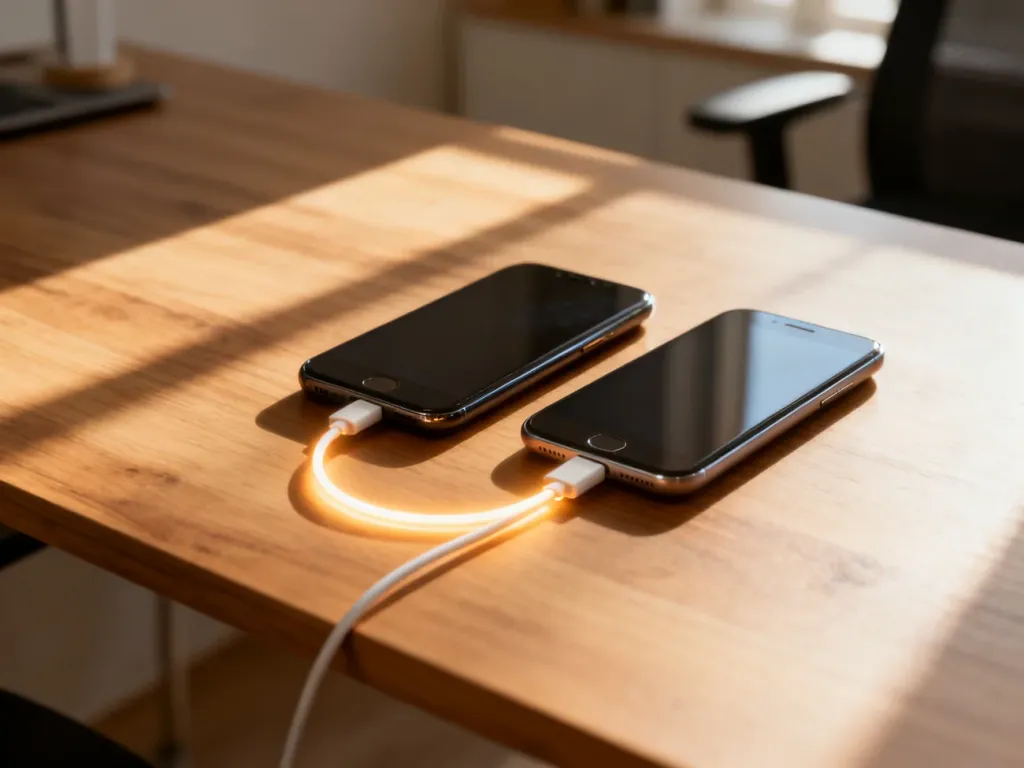
Przeniesienie danych na nowy telefon z Androidem zwykle odbywa się automatycznie podczas pierwszej konfiguracji urządzenia. Potrzebujesz starego telefonu, dostępu do konta Google oraz stabilnego połączenia Wi-Fi. Dane możesz skopiować bezpośrednio kablem lub bezprzewodowo, a w razie potrzeby przywrócić je z kopii zapasowej Google One.
Co przygotować przed transferem?
Zanim włączysz nowe urządzenie, sprawdź kilka podstawowych warunków. Stary telefon powinien być sprawny, odblokowany i dostępny przez cały czas kopiowania danych.
Przygotuj:
- naładowany stary i nowy telefon, najlepiej podłączone do ładowarek;
- stabilną sieć Wi-Fi;
- kod PIN, wzór lub hasło do starego urządzenia;
- aktywne konto Google używane na starym telefonie;
- zaktualizowane Usługi Google Play na starym urządzeniu;
- kopię zapasową najważniejszych danych.
Przed rozpoczęciem upewnij się też, że na nowym telefonie jest wystarczająco dużo wolnego miejsca. Nie wyłączaj urządzeń i nie rozłączaj ich w trakcie transferu, nawet jeśli kopiowanie wydaje się zatrzymane. Przerwanie procesu może spowodować brak części danych i konieczność ponownego rozpoczęcia konfiguracji.
Jak przenieść dane podczas pierwszej konfiguracji?
To najprostsza metoda migracji z Androida na Androida. Kreator konfiguracji nowego telefonu przeprowadzi Cię przez łączenie urządzeń i pozwoli wybrać informacje do skopiowania.
- Włącz nowy telefon i rozpocznij konfigurację.
- Po wyświetleniu pytania o skonfigurowanie urządzenia przy użyciu innego telefonu wybierz opcję dotyczącą urządzenia z Androidem.
- Na starym telefonie odblokuj ekran i zaakceptuj połączenie, jeśli pojawi się takie żądanie.
- Połącz urządzenia bezprzewodowo, skanując kod QR, albo użyj kabla USB zgodnego z oboma telefonami.
- Potwierdź kod PIN, wzór lub hasło starego urządzenia, gdy system o to poprosi.
- Zaloguj się na to samo konto Google, jeśli nie zostało przeniesione automatycznie.
- Wybierz dane, które chcesz skopiować, i rozpocznij transfer.
- Pozostaw oba telefony połączone do czasu zakończenia kopiowania i konfiguracji.
Kabel USB jest zazwyczaj szybszy i stabilniejszy przy dużej liczbie zdjęć, filmów lub aplikacji. Transfer bezprzewodowy jest wygodniejszy, ale jego czas zależy od jakości połączenia i ilości danych.
W zależności od urządzeń system może przenieść między innymi kontakty, aplikacje dostępne w Google Play, SMS-y, MMS-y, wiadomości RCS, część ustawień, zapisane sieci Wi-Fi oraz zdjęcia i filmy. Aplikacje mogą zostać zainstalowane ponownie, ale ich wewnętrzne dane zależą od tego, czy obsługują własną synchronizację lub kopię zapasową.
Którą metodę transferu wybrać?
Jeśli kreator nie proponuje bezpośredniego kopiowania albo chcesz skorzystać z innego rozwiązania, wybierz metodę dopasowaną do ilości danych i marki telefonu.
| Metoda | Zalety | Wady |
|---|---|---|
| Kabel USB | Szybki i stabilny transfer, także dużych plików. Nie wymaga szybkiego internetu. | Potrzebujesz właściwego kabla lub przejściówki. Kompatybilność zależy od urządzeń. |
| Chmura Google One | Nie wymaga dostępu do starego telefonu podczas przywracania, jeśli kopia została wcześniej utworzona. | Potrzebujesz konta Google, Wi-Fi oraz wystarczającej przestrzeni w chmurze. |
| Aplikacja producenta | Może oferować dodatkowe opcje dla urządzeń tej samej marki, na przykład Samsung Smart Switch. | Zakres działania i kompatybilność zależą od producenta oraz modelu telefonu. |
Konto Google synchronizuje między innymi kontakty, kalendarz, hasła zapisane w Menedżerze haseł Google i kopie zapasowe Androida. Zdjęcia oraz filmy mogą znajdować się w Zdjęciach Google, jeśli wcześniej włączono ich kopię zapasową. Kontakty zapisane wyłącznie na karcie SIM mogą wymagać osobnego importu.
Co zrobić po pominięciu konfiguracji?
Jeśli nowy telefon został już skonfigurowany, możesz przywrócić dane z wcześniej utworzonej kopii Google One. Nazwy menu różnią się między producentami, dlatego najlepiej użyć wyszukiwarki w ustawieniach i wpisać „kopia zapasowa” lub „przenieś dane”.
- Otwórz Ustawienia nowego telefonu.
- Przejdź do sekcji dotyczącej systemu, konta lub kopii zapasowej.
- Wybierz opcję przywracania danych z kopii zapasowej Androida lub Google One.
- Zaloguj się na konto Google użyte przy tworzeniu kopii.
- Wybierz właściwe urządzenie i zakres danych do przywrócenia.
- Potwierdź kod blokady starego telefonu, jeśli system tego wymaga.
Jeżeli nie masz już starego telefonu, przywrócenie danych będzie możliwe tylko wtedy, gdy odpowiednia kopia została wcześniej zapisana w Google One. Bez kopii w chmurze odzyskanie danych z niedziałającego urządzenia może wymagać pomocy serwisu.
Przy przejściu z iPhone’a na Androida użyj podczas konfiguracji opcji kopiowania danych z iPhone’a. W razie potrzeby Google udostępnia aplikację Przełącz na Androida. Zakres przenoszonych informacji może być inny niż przy migracji między dwoma telefonami z Androidem.
Co sprawdzić po zakończeniu transferu?
Nie usuwaj danych ze starego telefonu, dopóki nie potwierdzisz, że najważniejsze informacje są dostępne na nowym urządzeniu. Sprawdź:
- czy kontakty, kalendarz i zdjęcia pojawiły się po zalogowaniu na konto Google;
- czy aplikacje bankowe działają i czy wymagają ponownej aktywacji;
- czy karta SIM została przełożona albo karta eSIM została pobrana zgodnie z instrukcjami operatora;
- czy WhatsApp przywrócił historię czatów z wcześniej utworzonej kopii;
- czy hasła i klucze dostępu są dostępne w używanym menedżerze haseł;
- czy działają urządzenia Bluetooth, zegarek, słuchawki i inne akcesoria.
WhatsApp może wymagać osobnego potwierdzenia numeru oraz wybrania kopii zapasowej podczas pierwszego uruchomienia na nowym telefonie. Dopiero po sprawdzeniu danych możesz bezpiecznie wyczyścić stare urządzenie.
Artykuł ma charakter informacyjny. Nazwy ustawień i dostępne opcje mogą różnić się zależnie od producenta telefonu oraz wersji systemu Android.

