Masz zwykły telewizor i zastanawiasz się, czy Android TV zmieni go w centrum domowej rozrywki? Chcesz wiedzieć, czym różni się Android TV w telewizorze od przystawki typu Android TV Box? Z tego artykułu dowiesz się, co to jest Android TV, jak działa, jak go skonfigurować i kiedy lepiej wybrać Google TV.
Co to jest Android TV?
Android TV to system operacyjny Google zaprojektowany specjalnie dla telewizorów i przystawek multimedialnych. Powstał w 2014 roku jako rozwinięcie mobilnego Androida znanego ze smartfonów, ale jego interfejs przystosowano do dużego ekranu i obsługi pilotem. Dzięki temu możesz korzystać z aplikacji, gier i usług wideo na żądanie bez podłączania komputera.
W praktyce Android TV zamienia ekran w rozbudowany hub rozrywki. Na telewizorze uruchomisz popularne serwisy VOD, jak Netflix, Disney+, Amazon Prime Video czy YouTube, a także wiele innych aplikacji ze sklepu Google Play. System obsługuje rozdzielczość 4K, technologię HDR i dźwięk Dolby Atmos, jeśli tylko sprzęt to wspiera, więc nadaje się do seansów filmowych w wysokiej jakości obrazu i dźwięku.
Jak wygląda interfejs Android TV?
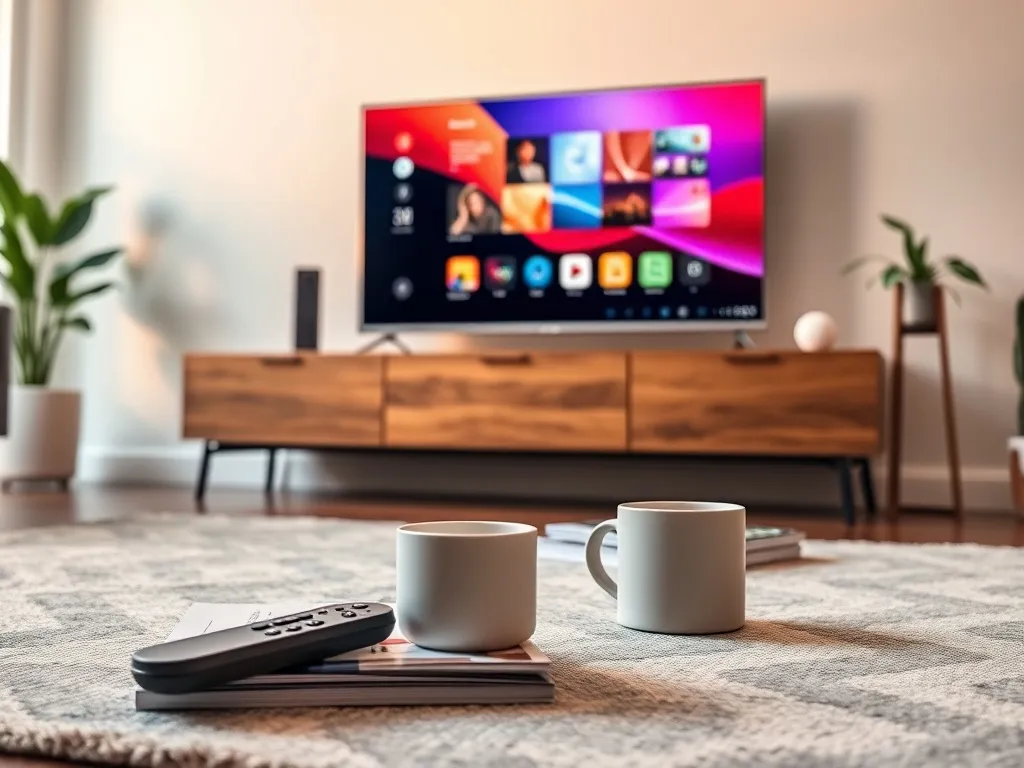
Po włączeniu urządzenia z Android TV widzisz ekran główny z układem kafelków. Na górze najczęściej pojawia się rząd wybranych aplikacji, a poniżej rzędy z rekomendacjami treści. Układ ten przypomina znany z telefonów ekran startowy, ale jest bardziej prosty i czytelny z większej odległości. Twórcy postawili na to, aby każdy użytkownik mógł się szybko odnaleźć już po kilku minutach.
Android TV wyświetla podpowiedzi na podstawie zainstalowanych programów, historii oglądania czy wybranych usług. Widzisz więc propozycje filmów i seriali z różnych aplikacji, choć w klasycznym Android TV nadal mocno widać podział na konkretne platformy. Poruszanie się po menu jest możliwe za pomocą pilota, a w wielu modelach także głosem z użyciem Asystenta Google, który reaguje na przycisk mikrofonu.
Jakie funkcje oferuje Android TV?
Android TV to nie tylko dostęp do serwisów streamingowych. System pozwala też zainstalować gry i proste programy użytkowe, takie jak odtwarzacze multimediów, komunikatory, aplikacje pogodowe czy narzędzia do wyświetlania prezentacji. Wielu producentów dodaje też własne aplikacje, które ułatwiają obsługę telewizora lub integrację z innymi urządzeniami w domu.
Bardzo ważną funkcją jest Google Cast. Dzięki niej możesz przesyłać obraz i dźwięk z telefonu, tabletu czy laptopa bezpośrednio na ekran telewizora. Wystarczy, że w aplikacji mobilnej wybierzesz ikonę cast i wskażesz swój telewizor lub przystawkę. Android TV współpracuje też z urządzeniami inteligentnego domu. Za pomocą komend głosowych sterujesz oświetleniem, termostatami czy kamerami, jeśli są połączone z ekosystemem Google.
Czym jest Android TV Box?
Nie każdy telewizor ma wbudowany Android TV. W takiej sytuacji z pomocą przychodzi Android TV Box, często nazywany przystawką Smart TV Box. To małe urządzenie, które podłączasz do telewizora kablem HDMI i w ten sposób dodajesz funkcje smart nawet do starszego ekranu. Wiele takich boxów ma tę samą wersję systemu, którą producenci montują w nowych telewizorach.
Typowy Android TV Box ma formę niewielkiego, płaskiego prostokąta. Skromne rozmiary sprawiają, że urządzenie można schować za telewizorem albo postawić dyskretnie obok. Zasilanie odbywa się z zewnętrznego zasilacza, a obsługa przypomina pracę z małym komputerem domowym, tylko uproszczonym pod kątem filmów i aplikacji.
Jak wygląda obudowa i złącza Android TV Box?
Na obudowie przystawki znajdziesz kilka rodzajów portów. Najważniejszy to HDMI, którym łączysz box z telewizorem lub monitorem. Obok zwykle znajdują się porty USB, które przydają się do podłączania klawiatur, myszy, kontrolerów do gier czy pendrive’ów. W wielu modelach znajdziesz również wejście na kartę pamięci SD lub MicroSD, co pozwala rozszerzyć pamięć na filmy czy zdjęcia.
Część urządzeń ma także port Ethernet do przewodowego połączenia z internetem, wyjścia audio-wideo dla starszych odbiorników oraz przyciski nawigacyjne umieszczone na obudowie. Przyciski te pomagają poradzić sobie w razie zgubienia pilota lub jego rozładowania. Na przednim panelu często widzisz diody LED, które informują o zasilaniu, połączeniu sieciowym lub pracy w trybie czuwania.
Jak działa przystawka Smart TV Box?
Przystawka działa jak mały komputer z Androidem, ale sterujesz nią głównie pilotem. Po podłączeniu HDMI i zasilania oraz połączeniu z siecią domową od razu zyskujesz dostęp do aplikacji i usług. Box korzysta z domowego Wi-Fi lub złącza Ethernet, dlatego jakość połączenia internetowego mocno wpływa na komfort oglądania filmów w 4K.
W wielu modelach znajdziesz zewnętrzną antenę Wi‑Fi, która zwiększa zasięg i stabilność połączenia. Obudowy mają też otwory wentylacyjne albo małe wentylatory, które odprowadzają ciepło i zapobiegają przegrzewaniu podczas długich seansów. System w boxie jest bardzo podobny do tego w telewizorach z Android TV, więc jeśli znasz już jeden sprzęt, z drugim poradzisz sobie bez trudu.
Jak skonfigurować Android TV?
Uruchomienie Android TV na telewizorze lub przystawce nie zajmuje wiele czasu. Potrzebujesz tylko dostępu do internetu i konta Google. Bez niego nie pobierzesz aplikacji ze sklepu ani nie skorzystasz z wielu dodatkowych usług w chmurze.
Najpierw trzeba włączyć telewizor, podłączyć urządzenie i wybrać właściwe źródło sygnału HDMI. Po kilku sekundach na ekranie pojawia się kreator konfiguracji, który przeprowadza cię krok po kroku przez ustawienia sieci, logowanie i personalizację. Cały proces możesz obsłużyć pilotem lub częściowo telefonem z Androidem.
Jak podłączyć Android TV do telewizora?
W przypadku telewizora z wbudowanym systemem sprawa jest prosta. Wystarczy podłączyć przewód zasilający, włączyć odbiornik i wybrać język interfejsu. Gdy korzystasz z Android TV Box, dochodzi etap połączenia przez HDMI i ustawienia odpowiedniego wejścia w menu telewizora. Dopiero wtedy zobaczysz ekran startowy przystawki.
Gdy pojawią się pierwsze komunikaty, zostaniesz poproszony o sparowanie pilota. Na ekranie może pojawić się instrukcja, w jaki sposób przytrzymać odpowiednie przyciski. Po udanym parowaniu sterowanie staje się wygodne, a w wielu modelach od razu możesz używać wyszukiwania głosowego z Asystentem Google.
Jak przeprowadzić pierwszą konfigurację Android TV?
Android TV oferuje dwa sposoby konfiguracji: z użyciem telefonu z Androidem lub bezpośrednio z pilota. Wariant z telefonem jest szybszy, bo wiele danych logowania i ustawień sieciowych przechodzi automatycznie. Z kolei konfiguracja za pomocą pilota przydaje się wtedy, gdy nie masz smartfona z Androidem lub wolisz wszystko wprowadzić ręcznie.
Jeśli korzystasz z telefonu, na ekranie telewizora wybierasz „Dalej” lub „Tak”, a na smartfonie otwierasz aplikację Google i wyszukujesz funkcję „Skonfiguruj moje urządzenie”. Potem wykonujesz instrukcje pojawiające się na obu ekranach. W trybie ręcznym wybierasz w kreatorze opcję „Pomiń”, wskazujesz domową sieć Wi‑Fi, wprowadzasz hasło oraz logujesz się do konta Google, wpisując dane z pilota. Po zakończeniu możesz pobrać swoje ulubione aplikacje z Google Play.
Czym różni się Android TV od Google TV?
Google TV pojawiło się w 2020 roku jako nowa nakładka na Android TV. W środku nadal znajduje się system Android, ale całość wygląda i zachowuje się inaczej. Producent postawił na personalizację, silniejsze wykorzystanie sztucznej inteligencji oraz wygodę korzystania z wielu źródeł treści w jednym miejscu.
Android TV i Google TV mają wspólny fundament. Oba systemy obsługują 4K, HDR, Dolby Atmos, Google Cast i Asystenta Google. Na obu zainstalujesz te same aplikacje i gry z Google Play. Różnice widać przede wszystkim w sposobie prezentacji zawartości, obsłudze profili użytkowników, integracji z inteligentnym domem oraz funkcjach opartych na uczeniu maszynowym.
Jak różni się interfejs użytkownika?
Interfejs Android TV jest prosty i uporządkowany. Na pierwszym planie stoją kafelki aplikacji. Użytkownik decyduje, z której platformy wideo chce skorzystać, a dopiero później wybiera konkretny film czy serial. Taki układ spodoba się osobom, które lubią samodzielnie szukać treści w znanych im serwisach VOD.
Google TV idzie w inną stronę. Ekran główny kładzie nacisk na spersonalizowane rekomendacje. Zamiast przewijać listę aplikacji, widzisz w jednym miejscu propozycje filmów, seriali i programów z różnych źródeł. System analizuje historię oglądania, wyszukiwania oraz preferencje, aby podsunąć tytuły najlepiej dopasowane do twojego gustu. To ułatwia wybór, gdy nie wiesz, na co masz ochotę.
Jak Google TV obsługuje inteligentny dom?
Android TV już wcześniej współpracował z Asystentem Google i urządzeniami smart home, ale Google TV rozwija ten obszar mocniej. Wprowadza funkcję Home Panel, czyli wygodny panel zarządzania domem. To rodzaj centrum sterowania inteligentnymi gadżetami, do którego masz dostęp bezpośrednio z telewizora, bez konieczności sięgania po telefon.
Z poziomu Home Panel możesz kontrolować oświetlenie, termostaty, kamery czy wideodomofony połączone z kontem Google. Wiele akcji wykonasz głosowo. Asystent reaguje na komendy dotyczące zarówno treści na ekranie, jak i sprzętów w domu. Pozwala to traktować telewizor jako ekran kontrolny całego mieszkania, co szczególnie przydaje się wieczorem, gdy chcesz sprawdzić obraz z kamery lub przyciemnić światło bez wstawania z kanapy.
Jak działają profile użytkowników i kontrola rodzicielska?
Android TV tradycyjnie obsługiwał głównie jedno środowisko użytkownika. Google TV wprowadza wiele profili na jednym urządzeniu, dzięki czemu każdy domownik może mieć własne rekomendacje, listy ulubionych i historię oglądania. To ważne w rodzinach, gdzie różne osoby korzystają z telewizora w odmienny sposób i o różnych porach.
Dla dzieci można tworzyć specjalne profile z ograniczeniami treści i czasu ekranowego. Zarządzasz nimi za pomocą usługi Google Family Link, którą instalujesz na swoim smartfonie. Pozwala to ustawić przedziały wiekowe treści, limity godzin oglądania oraz blokady niektórych rodzajów materiałów. Google TV w ten sposób pomaga oddzielić materiały dla dorosłych od bajek i programów edukacyjnych dla najmłodszych.
Jak Google TV wykorzystuje sztuczną inteligencję?
Google TV rozwija funkcje oparte na sztucznej inteligencji i uczeniu maszynowym. Jedną z nich jest AI Overviews, które dzięki technologii Gemini tworzy rozbudowane podsumowania filmów i seriali. Użytkownik może zobaczyć dokładniejsze opisy, przegląd sezonów, oceny widzów oraz recenzje krytyków bez opuszczania interfejsu Google TV.
System oferuje też tryb AI-Powered Art. W tym trybie telewizor w spoczynku zamienia się w interaktywną galerię sztuki. Za pomocą komend głosowych generujesz unikalne obrazy dopasowane do nastroju czy stylu wnętrza. Na Android TV wygaszacz ogranicza się zwykle do kolekcji gotowych zdjęć, a Google TV pozwala tworzyć własne motywy. Dla osób ceniących prywatne wspomnienia przygotowano integrację z Google Photos, dzięki czemu na ekranie pojawiają się zdjęcia z wakacji czy rodzinnych uroczystości.
Kiedy wybrać Android TV, a kiedy Google TV?
W wielu sklepach obok siebie stoją telewizory z Android TV i Google TV. Podobnie wygląda oferta przystawek, w tym nowoczesnych Chromecastów. Wybór wcale nie musi być prosty, szczególnie jeśli widzisz, że oba systemy pochodzą od Google i mają podobne funkcje.
Jeśli zależy ci na prostej obsłudze, klasycznym układzie aplikacji i niższej cenie, telewizor lub przystawka z Android TV nadal sprawdzi się bardzo dobrze. To dojrzały system, który obsługuje wszystkie najważniejsze aplikacje streamingowe. Dla osób, które wolą samodzielnie wybierać treści w konkretnych serwisach, prosty, kafelkowy interfejs będzie wygodny.
Dlaczego warto rozważyć Google TV?
Google TV lepiej pasuje do użytkowników, którzy oglądają dużo treści z różnych źródeł i chcą, aby system pomagał im wybierać kolejne filmy czy seriale. Algorytmy rekomendacji oszczędzają czas, bo nie musisz otwierać każdej aplikacji osobno. Sprawdzają się szczególnie wtedy, gdy domownicy dzielą jedno urządzenie i każdy ma inny gust.
Dla fanów sportu Google TV przygotowało dedykowaną stronę sportową. W jednym miejscu widzisz mecze na żywo, planowane wydarzenia oraz propozycje transmisji przygotowane na podstawie twoich ulubionych drużyn. To dobry wybór, gdy chcesz szybko sprawdzić, gdzie obejrzeć kolejne spotkanie bez przeszukiwania różnych usług streamingowych.
Gdy porównasz oba systemy, zobaczysz, że Android TV daje solidną bazę funkcji, a Google TV dodaje do niej więcej personalizacji, funkcji inteligentnego domu i narzędzi opartych na sztucznej inteligencji. Wybór zależy od tego, czy ważniejsza jest dla ciebie prostota, czy maksymalna wygoda korzystania z wielu usług na jednym ekranie.