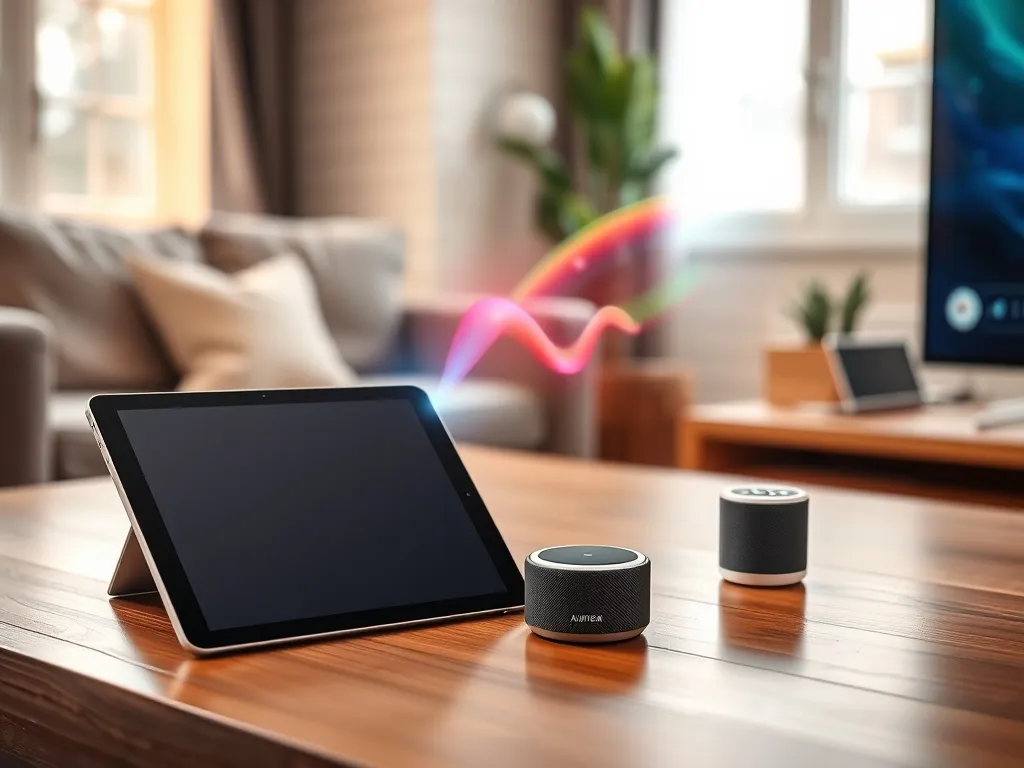
Masz iPhone’a, Maca lub iPada i słyszałeś o AirPlay, ale nie wiesz, jak z niego korzystać? Z tego tekstu dowiesz się, co to jest AirPlay, jak działa i jak podłączyć swoje urządzenia. Dzięki temu szybciej zaczniesz wygodnie odtwarzać filmy i muzykę na telewizorze czy głośnikach bez kabli.
Co to jest AirPlay?
AirPlay to technologia bezprzewodowego przesyłania obrazu, dźwięku i zdjęć stworzona przez Apple. Pozwala wysłać materiał z iPhone’a, iPada lub Maca na telewizor, głośnik, soundbar czy zestaw audio. Wszystko odbywa się po sieci Wi‑Fi, więc nie potrzebujesz żadnych przewodów HDMI ani specjalnych adapterów.
Najczęściej AirPlay używasz wtedy, gdy chcesz odtworzyć film z telefonu na większym ekranie lub posłuchać muzyki z aplikacji w salonie. Funkcja działa w tle, więc możesz przeglądać internet czy sprawdzać pocztę, a nagranie leci dalej na telewizorze lub głośniku. W nowszej wersji AirPlay 2 możesz dodatkowo sterować dźwiękiem w wielu pomieszczeniach i tworzyć system multiroom.
Jakie są wersje AirPlay?
Na urządzeniach Apple możesz spotkać AirPlay w dwóch odmianach. Pierwsza to starsza generacja, czasem nazywana po prostu AirPlay, która służy głównie do przesyłania dźwięku oraz prostego klonowania obrazu. Druga to AirPlay 2, wprowadzona kilka lat później, która poprawia stabilność połączenia i dodaje obsługę wielu urządzeń jednocześnie.
AirPlay 2 znajdziesz w większości telewizorów oznaczonych jako „Works with Apple AirPlay” oraz w nowszych głośnikach sieciowych czy soundbarach. Jeśli masz starszy sprzęt, obsługuje on prawdopodobnie pierwszą wersję lub w ogóle jej nie ma. Wtedy jako odbiornik możesz wykorzystać Apple TV albo głośnik podłączony do sieci przez dedykowany odbiornik.
Na jakich urządzeniach działa AirPlay?
Do wysyłania treści potrzebujesz sprzętu Apple. Nadawcą AirPlay może być iPhone, iPad, Mac lub komputer z iTunes zainstalowanym w systemie Windows. Odbiornikiem jest urządzenie, które potrafi przyjąć strumień – telewizor, głośnik, amplituner, a także Apple TV czy HomePod.
Wiele telewizorów Samsung, LG, Sony i Philipsa ma już wbudowaną obsługę AirPlay 2, więc nie musisz niczego dodatkowego podłączać. Z kolei w głośnikach i soundbarach obsługę AirPlay 2 oferują między innymi Sonos, Bose, Denon, Yamaha czy Bang & Olufsen. W specyfikacji produktu często znajdziesz zapis „AirPlay 2” lub „Works with AirPlay”.
Jak działa AirPlay od strony technicznej?
AirPlay działa przede wszystkim w sieci lokalnej Wi‑Fi. Twoje urządzenie mobilne lub komputer pełni rolę nadajnika, a telewizor albo głośnik jest odbiornikiem. Po wykryciu dostępnego sprzętu na liście AirPlay przesyłany jest strumień dźwięku lub obrazu w czasie rzeczywistym. Opóźnienie jest niewielkie, więc możesz wygodnie oglądać filmy i słuchać muzyki.
Jakość dźwięku i obrazu zależy od wersji AirPlay oraz możliwości sprzętu. AirPlay obsługuje transmisję w wysokiej jakości – muzyka może być przesyłana bezstratnie do 16 bitów i 44,1 kHz, a wideo w rozdzielczości Full HD lub wyższej, jeśli pozwala na to telewizor i sieć. Do wygodnego korzystania masz dostępne proste ikony AirPlay w centrum sterowania i w aplikacjach takich jak Apple Music, Spotify czy Netflix.
Strumieniowanie a klonowanie ekranu
AirPlay oferuje dwa tryby pracy. Pierwszy to klasyczne strumieniowanie, czyli przesłanie dźwięku lub obrazu z jednej aplikacji, na przykład odtwarzacza muzyki. Wtedy telefon lub komputer pełni rolę pilota, a cała reszta dzieje się na urządzeniu odbiorczym. To dobre rozwiązanie, gdy chcesz oszczędzić baterię, bo ekran telefonu może być wygaszony.
Drugi tryb to klonowanie ekranu (Screen Mirroring). W tym wariancie telewizor pokazuje dokładnie to samo, co widzisz na wyświetlaczu telefonu lub Maca. To przydatne podczas prezentacji, pokazywania zdjęć, przeglądania stron czy aplikacji bez natywnego wsparcia AirPlay. Trzeba jednak liczyć się z większym obciążeniem baterii i nieco wyższymi wymaganiami wobec sieci Wi‑Fi.
AirPlay a AirPlay 2 – czym się różnią?
Różnica między obiema wersjami jest wyraźna, jeśli chcesz zbudować system audio w całym mieszkaniu. AirPlay 2 dodaje obsługę wielu pomieszczeń, lepszą synchronizację między głośnikami oraz bardziej stabilne połączenie. Możesz odtwarzać ten sam utwór jednocześnie na kilku urządzeniach, a dźwięk nie „rozjeżdża się” w czasie.
Nowa wersja pozwala także sterować głośnikami z poziomu aplikacji Dom i Siri. Możesz przypisać głośnik do konkretnego pokoju, regulować głośność osobno dla każdego urządzenia i tworzyć grupy. W tle działa lepsze buforowanie, które zmniejsza ryzyko przycięć przy słabszym Wi‑Fi, choć szybka i stabilna sieć wciąż ma znaczenie.
Jak włączyć AirPlay na iPhonie, iPadzie i Macu?
Uruchomienie AirPlay jest proste, jeśli oba urządzenia są w tej samej sieci Wi‑Fi. Wystarczy, że włączysz telewizor lub głośnik obsługujący AirPlay i poczekasz chwilę, aż system go wykryje. Potem możesz przesłać muzykę, film albo cały ekran bezpośrednio z telefonu lub komputera.
Jeśli odbiornik nie pojawia się na liście, warto sprawdzić, czy ma najnowsze oprogramowanie i czy nie blokuje go konfiguracja routera. Czasem pomaga po prostu ponowne uruchomienie urządzeń i krótkie odłączenie ich od zasilania. W wielu domach problemem jest także rozdzielenie sieci na pasma 2,4 i 5 GHz, które nie „widzą się” wzajemnie.
Jak użyć AirPlay na iPhonie lub iPadzie?
Na iPhonie i iPadzie najczęściej korzystasz z AirPlay przez centrum sterowania lub bezpośrednio z aplikacji. W odtwarzaczu muzyki lub wideo pojawia się ikona prostokąta z trójkątem, którą wystarczy dotknąć, aby wybrać urządzenie odbiorcze. Jeśli w zasięgu jest więcej sprzętów, zobaczysz listę z nazwami pokoi lub modeli.
Gdy chcesz sklonować ekran, otwórz centrum sterowania i wybierz opcję „Klonowanie ekranu”. Po połączeniu cały interfejs iOS lub iPadOS trafi na telewizor. To dobre rozwiązanie do prezentacji, szkoleń, pokazów zdjęć czy przeglądania aplikacji, które nie mają oddzielnej ikony AirPlay.
Jak użyć AirPlay na Macu?
Na komputerze Mac ikona AirPlay często znajduje się na pasku menu u góry ekranu. Po jej kliknięciu możesz wybrać opcję rozszerzenia pulpitu lub klonowania obrazu. W rozszerzeniu telewizor staje się dodatkowym monitorem, co przydaje się w pracy i montażu wideo, bo zyskujesz więcej miejsca na okna aplikacji.
Wiele aplikacji multimedialnych na macOS ma też wbudowaną ikonę AirPlay. Dzięki temu możesz wysłać wideo z QuickTime, Safari czy Apple TV bezpośrednio na odbiornik. W tle działa ta sama technologia co na iPhonie, więc jakość strumieniowania i opóźnienia będą zbliżone.
Jakie są wymagania techniczne AirPlay?
Do działania AirPlay potrzebujesz kilku podstawowych elementów. Pierwszy to sieć Wi‑Fi, najlepiej w standardzie 5 GHz dla mniejszej podatności na zakłócenia. Drugi to urządzenia Apple z aktualnym systemem – iOS, iPadOS lub macOS. Trzeci element to odbiornik z wbudowaną obsługą AirPlay lub podłączone Apple TV.
Jakość połączenia zależy w dużej mierze od routera i rozmieszczenia sprzętów w domu. Grube ściany, metalowe elementy i inne sieci w pobliżu mogą osłabiać sygnał. W takiej sytuacji pomaga przeniesienie routera w bardziej centralne miejsce, zmiana kanału Wi‑Fi lub dodanie wzmacniacza sygnału.
Obsługiwane formaty i jakość dźwięku
AirPlay dobrze radzi sobie z popularnymi formatami audio. W przypadku muzyki z Apple Music przesyłany jest dźwięk jakości płyty CD, czyli 16 bitów i 44,1 kHz. Dla wielu użytkowników to wystarczająco wysoki poziom, by w pełni wykorzystać możliwości domowego zestawu audio.
Niektóre głośniki i amplitunery wspierają także przesył bezstratny w wyższej rozdzielczości, choć w praktyce ograniczeniem bywa sam odbiornik. Warto sprawdzić w specyfikacji, czy urządzenie obsługuje AirPlay 2 z dźwiękiem bezstratnym. Jeśli korzystasz z serwisów takich jak Spotify, ich aplikacje używają własnych kodeków i ustawień jakości, niezależnie od samego AirPlay.
Wymagania sieci Wi‑Fi
Dla wideo i dźwięku o wysokiej jakości potrzebna jest przepustowość rzędu kilku megabitów na sekundę. W praktyce wystarczy typowe łącze domowe, ale ważna jest stabilność sygnału wewnątrz mieszkania. Gdy w jednej chwili korzystasz z wielu urządzeń, opóźnienia mogą rosnąć.
W większych domach dobrym rozwiązaniem jest system mesh Wi‑Fi z kilkoma punktami dostępowymi. Dzięki temu zarówno iPhone, jak i telewizor mają mocniejszy sygnał w każdym pokoju. Warto też ustawić sieć 5 GHz jako preferowaną dla sprzętów korzystających z AirPlay i streamingu wideo, a 2,4 GHz zostawić dla mniej wymagających urządzeń.
Jak korzystać z AirPlay 2 w domu?
AirPlay 2 pozwala stworzyć prosty system multiroom audio. Możesz połączyć kilka głośników w różnych pokojach, włączyć na nich tę samą muzykę i sterować wszystkim z poziomu jednego telefonu. To wygodny sposób na słuchanie radia internetowego lub playlisty podczas sprzątania czy przyjęcia.
Jeśli masz różne urządzenia od paru producentów, AirPlay 2 ułatwia ich wspólne użycie. Nie musisz ograniczać się do jednego ekosystemu głośników. Ważne, by wszystkie sprzęty były w tej samej sieci i obsługiwały standard AirPlay 2, wtedy możesz swobodnie je łączyć w grupy.
Multiroom audio
Tworzenie systemu multiroom z AirPlay 2 wygląda prosto z perspektywy użytkownika. W aplikacji odtwarzającej muzykę wybierasz więcej niż jedno urządzenie docelowe, na przykład „Salon”, „Kuchnia” i „Sypialnia”. Każda strefa może mieć własną głośność, choć odtwarzany jest ten sam utwór.
W wielu domach sprawdza się konfiguracja, w której w salonie stoi większy głośnik lub soundbar, a w pozostałych pokojach małe głośniki sieciowe. Całością sterujesz z iPhone’a lub iPada. Dzięki AirPlay 2 system jest spójny czasowo – nie słychać efektu echa między pokojami.
Integracja z HomeKit i Siri
Jeśli używasz aplikacji Dom oraz Siri, AirPlay 2 staje się częścią większego ekosystemu. Głośniki z obsługą AirPlay możesz przypisać do konkretnych pomieszczeń w HomeKit, a potem sterować nimi głosem. Wystarczy polecenie głosowe do iPhone’a, Apple Watch lub HomePoda, aby zmienić utwór czy głośność.
W automatyzacjach HomeKit da się także powiązać dźwięk z innymi akcjami. Po przyjściu do domu możesz włączyć określoną playlistę w salonie i oświetlenie w jednym scenariuszu. W takim układzie AirPlay 2 jest ważnym elementem inteligentnego domu, który łączy świat audio z oświetleniem i innymi urządzeniami.
Przykładowe zastosowania w domu
AirPlay 2 warto wykorzystać na wiele sposobów w codziennym życiu. Sprawdza się nie tylko przy oglądaniu filmów, ale też w pracy zdalnej czy nauce. Ciekawym pomysłem jest także użycie telewizora w roli dużego monitora podczas rodzinnych wideokonferencji.
W praktyce użytkownicy często korzystają z AirPlay, aby szybko pokazać zdjęcia z wyjazdu, puścić prezentację z Keynote na TV lub udostępnić ekran podczas wspólnej pracy nad projektem. Taka elastyczność sprawia, że AirPlay jest wygodnym narzędziem zarówno w domu, jak i w biurze.
Jak rozwiązać typowe problemy z AirPlay?
Podczas korzystania z AirPlay możesz trafić na kilka powtarzających się problemów. Czasem urządzenie nie pojawia się na liście, innym razem występują przycięcia obrazu lub opóźnienia dźwięku. W większości sytuacji da się to szybko naprawić prostymi krokami.
Najczęstszą przyczyną kłopotów jest niestabilna sieć Wi‑Fi albo błędna konfiguracja routera. Kiedy nadajnik i odbiornik są w różnych segmentach sieci, nie widzą się wzajemnie. Zdarza się też, że producent telewizora lub głośnika wypuścił aktualizację oprogramowania poprawiającą działanie AirPlay 2, a użytkownik jej jeszcze nie zainstalował.
Gdy AirPlay nie widzi urządzenia
Brak odbiornika na liście AirPlay nie zawsze oznacza poważny problem. Najpierw warto sprawdzić, czy sprzęt jest włączony i czy na ekranie telewizora nie wyświetla się komunikat o wyłączeniu sieci. Kolejny krok to kontrola, czy iPhone, iPad lub Mac oraz telewizor działają w tej samej sieci Wi‑Fi.
Jeśli to nie pomaga, dobrze jest zrestartować router oraz urządzenia i sprawdzić, czy router nie ma włączonej izolacji klientów Wi‑Fi. Taka funkcja blokuje komunikację między sprzętami w sieci i uniemożliwia wykrycie odbiornika AirPlay. W ustawieniach telewizora można też poszukać pozycji dotyczącej AirPlay lub „Apple AirPlay” i sprawdzić, czy nie została przypadkowo wyłączona.
Problemy z opóźnieniami i jakością
Gdy obraz zacina się lub dźwięk pojawia się z wyraźnym opóźnieniem, zwykle winna jest słaba sieć. W takiej sytuacji pierwszym krokiem jest zmiana położenia routera lub przeniesienie głośnika czy Apple TV bliżej punktu dostępowego. Czasem wystarczy wyłączyć inne urządzenia intensywnie korzystające z internetu, aby AirPlay zaczął działać płynniej.
W aplikacjach do odtwarzania wideo można też zmniejszyć jakość obrazu lub wyłączyć inne funkcje obciążające łącze. Warto podkreślić, że AirPlay nie kompresuje agresywnie treści, więc przy słabym Wi‑Fi może pojawić się problem z przepustowością. Jeśli korzystasz z systemu mesh, sensowne bywa przypisanie telewizora do tego samego węzła co router główny.
Wskazówki poprawiające stabilność
Żeby AirPlay działał możliwie płynnie przez cały czas, możesz wprowadzić kilka prostych usprawnień w domowej sieci i ustawieniach urządzeń. Dzięki temu unikniesz wielu drobnych irytacji, które pojawiają się, gdy sygnał jest za słaby albo przeciążony przez inne sprzęty:
- ustaw router w centralnym miejscu mieszkania z dala od grubych ścian i metalowych powierzchni,
- korzystaj z pasma 5 GHz dla urządzeń odtwarzających wideo i muzykę przez Wi‑Fi,
- aktualizuj regularnie oprogramowanie telewizora, głośników i urządzeń Apple,
- wyłącz na routerze funkcje izolujące klientów Wi‑Fi, jeśli nie są potrzebne,
- ogranicz jednoczesne pobieranie dużych plików podczas korzystania z AirPlay.
Przydatne bywa także nadanie stałego adresu IP kluczowym urządzeniom, takim jak Apple TV czy amplituner. Zmniejsza to ryzyko konfliktów w sieci i pomaga, gdy router ma tendencję do częstego przydzielania nowych adresów. W większych domach dobrze sprawdza się również wydzielona sieć Wi‑Fi specjalnie dla urządzeń multimedialnych.
Najczęstsze błędy użytkowników
W praktyce wiele problemów z AirPlay wynika z prostych przeoczeń. Czasem użytkownik łączy iPhone’a z jedną siecią Wi‑Fi, a telewizor z mobilnym hotspotem lub innym routerem. Innym razem hasło do sieci zostaje zmienione, ale część sprzętów nadal próbuje korzystać ze starej konfiguracji.
Warto regularnie sprawdzać, z jaką siecią jest połączone każde urządzenie, zwłaszcza gdy w domu działają różne punkty dostępowe z podobnymi nazwami. Dobrą praktyką jest też zapisanie nazwy odbiornika AirPlay w jasny sposób, na przykład „TV Salon AirPlay 2” czy „Głośnik Kuchnia”, co ułatwia szybki wybór z listy. W ten sposób codzienne korzystanie z AirPlay staje się wygodniejsze i mniej podatne na pomyłki.
AirPlay i AirPlay 2 pozwalają zamienić domową sieć Wi‑Fi w centrum multimedialne, które łączy telewizor, głośniki i urządzenia Apple w jeden spójny system.
| Cecha | AirPlay | AirPlay 2 |
| Obsługa multiroom | Brak | Tak, wiele pomieszczeń |
| Sterowanie z aplikacji Dom | Ograniczone | Pełna integracja z HomeKit |
| Stabilność połączenia | Niższa przy słabym Wi‑Fi | Lepsze buforowanie i synchronizacja |