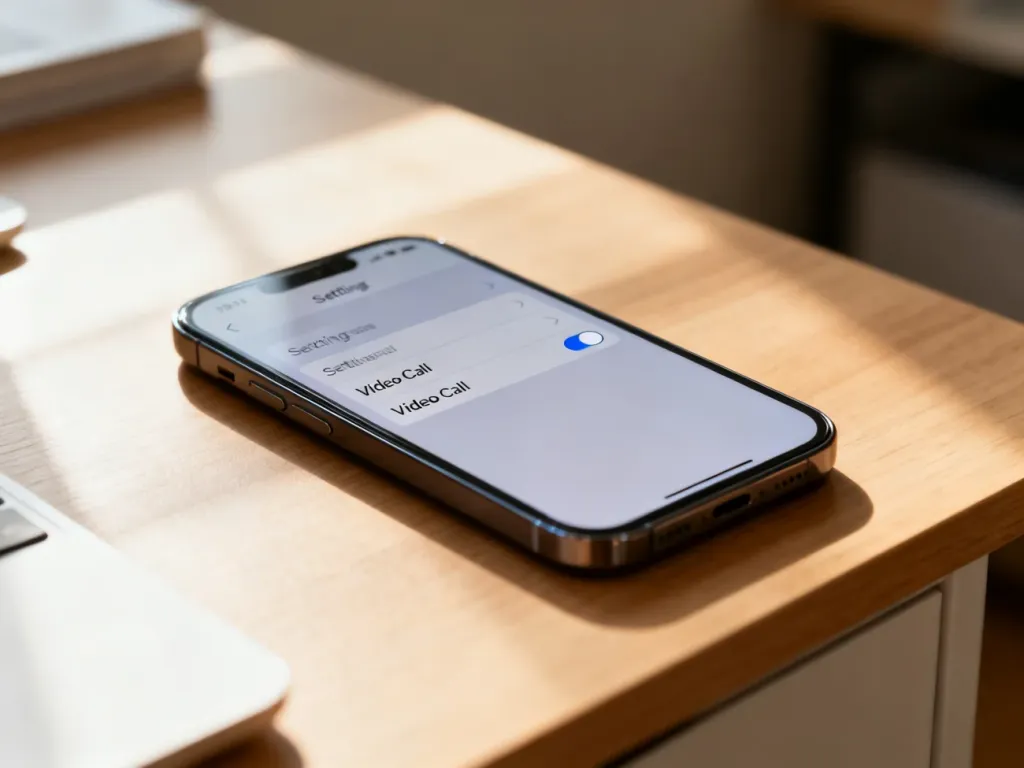
W większości komunikatorów, takich jak WhatsApp czy Messenger, nie ma przełącznika całkowicie wyłączającego rozmowy wideo. Najskuteczniejsze rozwiązanie to odebranie aplikacji dostępu do kamery w ustawieniach telefonu. Przycisk wideo może nadal być widoczny, ale aplikacja nie uruchomi obrazu.
Jak zablokować kamerę w telefonie?
Odebranie uprawnień do kamery uniemożliwia aplikacji korzystanie z niej podczas rozmowy. Nazwy pozycji mogą się nieznacznie różnić zależnie od wersji systemu i producenta telefonu.
Ważne: po wyłączeniu dostępu do kamery nie zrobisz również zdjęcia ani nie nagrasz filmu bezpośrednio w danym komunikatorze. Ograniczenie dotyczy całej aplikacji, a nie tylko rozmów wideo.
Android
Aby odebrać aplikacji uprawnienia do kamery:
- Otwórz Ustawienia telefonu.
- Wybierz Aplikacje, a następnie znajdź komunikator, na przykład WhatsApp lub Messenger.
- Wejdź w sekcję Uprawnienia.
- Wybierz Kamera i ustaw opcję Odmów.
Przy kolejnej próbie rozpoczęcia rozmowy wideo aplikacja nie będzie mogła uzyskać obrazu z kamery. W razie potrzeby możesz później przywrócić uprawnienie w tym samym miejscu.
iOS
Na iPhonie zmienisz dostęp do kamery w ustawieniach prywatności:
- Otwórz Ustawienia.
- Przejdź do sekcji Prywatność i ochrona.
- Wybierz Aparat.
- Znajdź używany komunikator i wyłącz przełącznik przy jego nazwie.
Aplikacja nadal może wyświetlać ikonę rozmowy wideo, ale bez dostępu do aparatu nie prześle obrazu. Zablokowane zostanie też robienie zdjęć i nagrywanie filmów z poziomu czatu.
Jak zablokować rozmowy wideo od konkretnej osoby?
Jeżeli problem dotyczy tylko jednego kontaktu, odebranie dostępu do kamery jest zbyt szerokim rozwiązaniem. W takiej sytuacji zablokuj tę osobę bezpośrednio w komunikatorze. Zwykle oznacza to zablokowanie całego kontaktu, a nie wyłącznie połączeń wideo.
Różnica między obiema metodami wygląda następująco:
- Odebranie dostępu do kamery – wyłącza transmisję obrazu dla wszystkich rozmówców, ale nie blokuje połączeń głosowych ani wiadomości.
- Zablokowanie kontaktu – zatrzymuje kontakt z konkretną osobą, w tym jej wiadomości, połączenia głosowe i rozmowy wideo.
W WhatsAppie lub Messengerze otwórz profil albo rozmowę z wybraną osobą i wybierz opcję Blokuj. Dokładne położenie tego polecenia zależy od wersji aplikacji.
Jeśli chcesz wyłączyć obraz dla wszystkich, zmień uprawnienia kamery w systemie. Jeśli chcesz odciąć jedną osobę od wszelkiego kontaktu, użyj blokowania kontaktu.